Dateien im Team teilen

OpenCloud Hosting in Deutschland

Geben Sie Ihrem Team einen gemeinsamen Platz für Dokumente, Bilder und Projektdateien. Mit OpenCloud auf Ihrem eigenen Root Server legen Sie fest, wer welche Dateien sehen und bearbeiten darf. Sie richten die Cloud selbst ein und wir betreiben die Serverplattform.

Server in DeutschlandSelbst verwaltetSnapshots inklusivePersönlicher Support

Ab 40,49 € pro Monat

bei 12 Monaten Laufzeit
Beispielhafte Illustration

Was ist OpenCloud?

Gemeinsame Dateien, klar geregelte Zugriffe

OpenCloud ist eine Open-Source-Software zum Speichern, Teilen und Synchronisieren von Dateien. Sie nutzen Ihre Dateien im Browser oder verbinden Ihre Geräte über die passenden Apps.

Legen Sie gemeinsame Bereiche für Ihr Team an und geben Sie Dateien per Link frei. Sie bestimmen, wer Inhalte ansehen oder bearbeiten darf. Eine Office-Anbindung für die Bearbeitung im Browser können Sie zusätzlich einrichten.

Auf Ihrem Root Server verwalten Sie OpenCloud selbst. Dazu gehören die Installation, Benutzerkonten, Updates und Sicherungen. Die Serverhardware und deren Betrieb übernehmen wir.

Managed Nextcloud mit Updates und Backups durch hostworld.de
Empfohlen für OpenCloud

Platz für Ihre Dateien und die Zusammenarbeit im Team

Teilen Sie Dateien mit Ihrem Team und halten Sie sie auf Ihren Geräten synchron. Wir empfehlen dafür Root Server Max mit 640 GB NVMe-Speicher. Sie richten OpenCloud selbst ein und entscheiden, wer Zugriff auf Ihre Dateien bekommt.

12 Monate Laufzeit und Vorauszahlung. Sie sparen 10%.

Empfohlen für OpenCloud

Root Server Max W2

12 vCPU · 32 GB RAM · 640 GB NVMe

44,99 € 40,49 € / Monat

485,89 € für 12 Monate im Voraus, inkl. MwSt.

Ohne Einrichtungsgebühr
  • 12 vCPU
  • 32 GB RAM
  • 640 GB NVMe
  • KVM · voller Root-Zugriff
  • 2.5 Gbit/s Anbindung · Traffic-Flatrate
  • Snapshots inklusive
  • 1× IPv4 + IPv6 /64
  • DDoS-Schutz · Server-Standort Deutschland
  • 100 GB Cloud Storage kostenlos

Warum dieser Tarif?

Warum der Root Server Max für OpenCloud passt

32 GB RAM für Ihre Cloud

Arbeitsspeicher für OpenCloud und zusätzlich eingerichtete Dienste. Wie viel Sie brauchen, hängt von den gleichzeitigen Zugriffen und z.B. einer Office-Anbindung ab.

12 vCPU für Dateiübertragungen und Vorschauen

Die gebuchte CPU-Leistung steht Ihrem Root Server dauerhaft zur Verfügung. So können Sie die Ausstattung für Ihre Cloud und weitere Anwendungen planen.

640 GB NVMe für Ihre Dateien

Für mehr Platz wählen Sie Local Block Storage: eine zusätzliche NVMe-Festplatte mit 20 bis 1.000 GB. Diese binden Sie im Betriebssystem Ihres Servers ein.

Serverstandort Deutschland

Ihr Server steht in Deutschland. Benutzer, Freigaben und Zugriffsrechte verwalten Sie selbst in Ihrer OpenCloud-Installation.

Alles selbst in der Hand

Was Sie selbst erledigen, ohne auf jemanden zu warten

Neu installieren, Snapshot erstellen, Firewall einrichten, die Konsole öffnen. Alle Funktionen zur Verwaltung Ihres Servers.

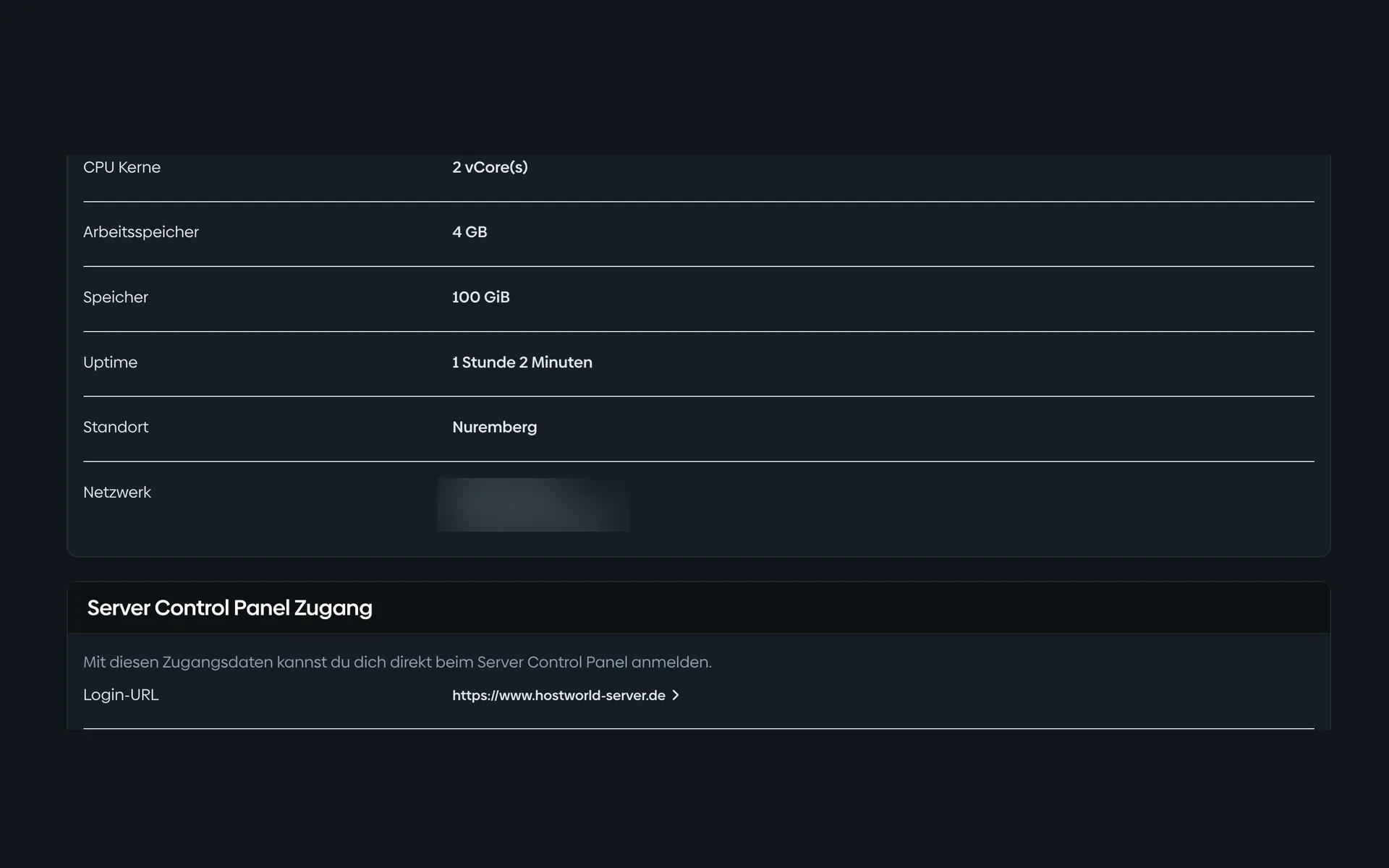
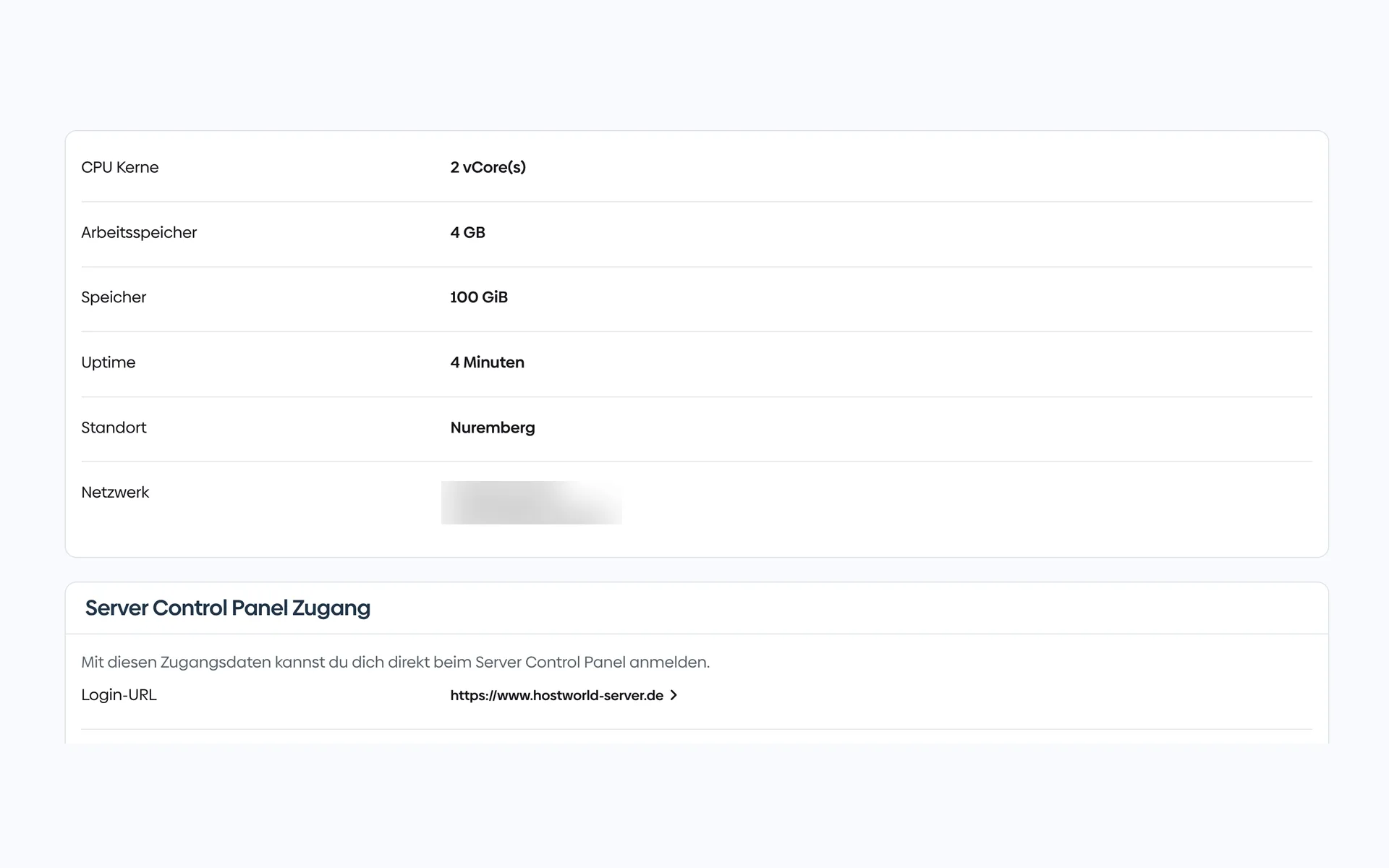
  • Übersicht eines virtuellen Servers im Kundenmenü mit CPU-Kernen, Arbeitsspeicher, Speicher, Standort, IP-Adressen und den Zugangsdaten für das Server Control PanelÜbersicht eines virtuellen Servers im Kundenmenü mit CPU-Kernen, Arbeitsspeicher, Speicher, Standort, IP-Adressen und den Zugangsdaten für das Server Control Panel

    1 von 7

    Ausstattung und Zugänge auf einen Blick

    CPU, Arbeitsspeicher, Speicherplatz, Standort und Ihre IP-Adressen stehen im Kundenmenü. Von dort führt der Weg mit einem Klick ins Server Control Panel.

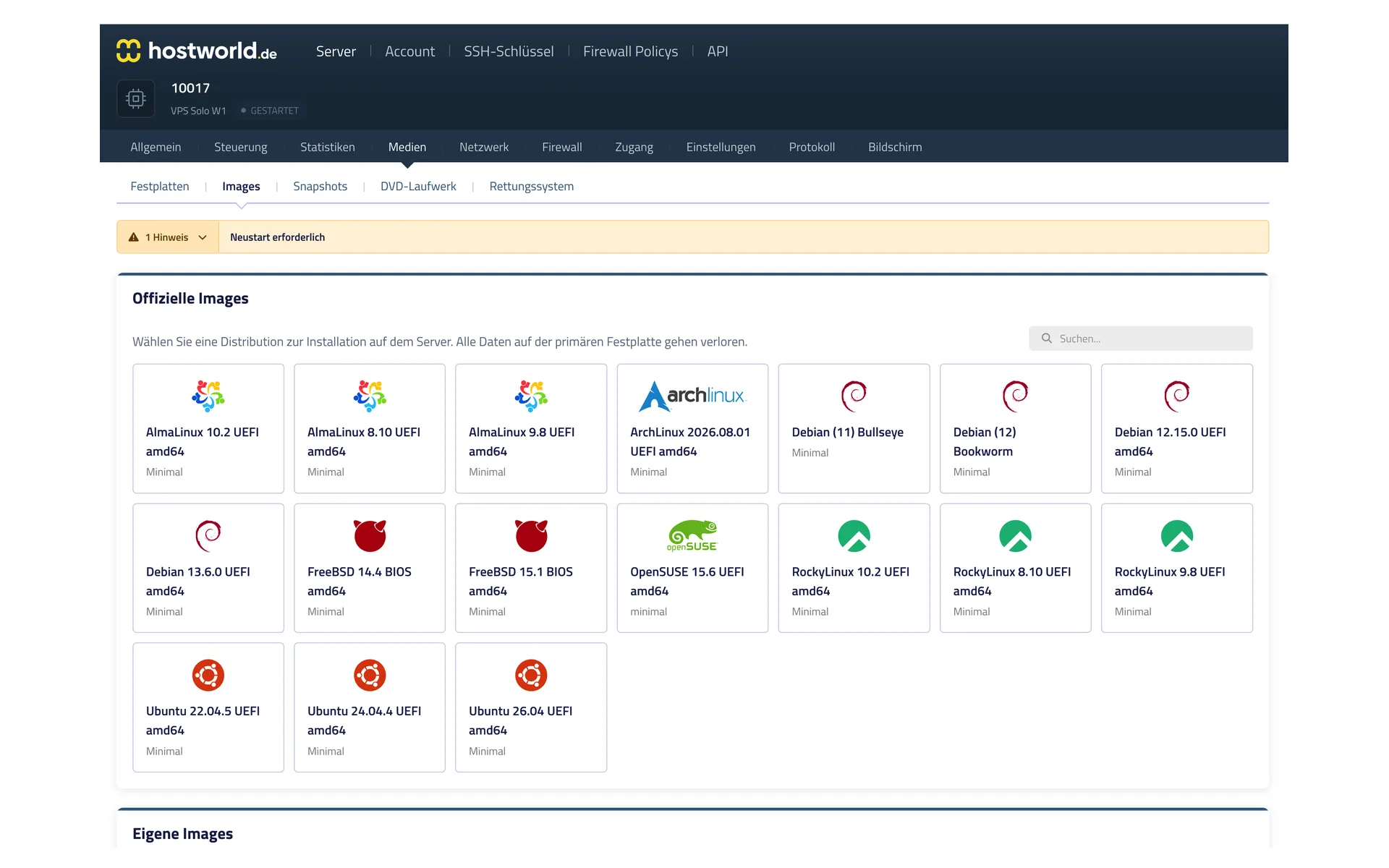
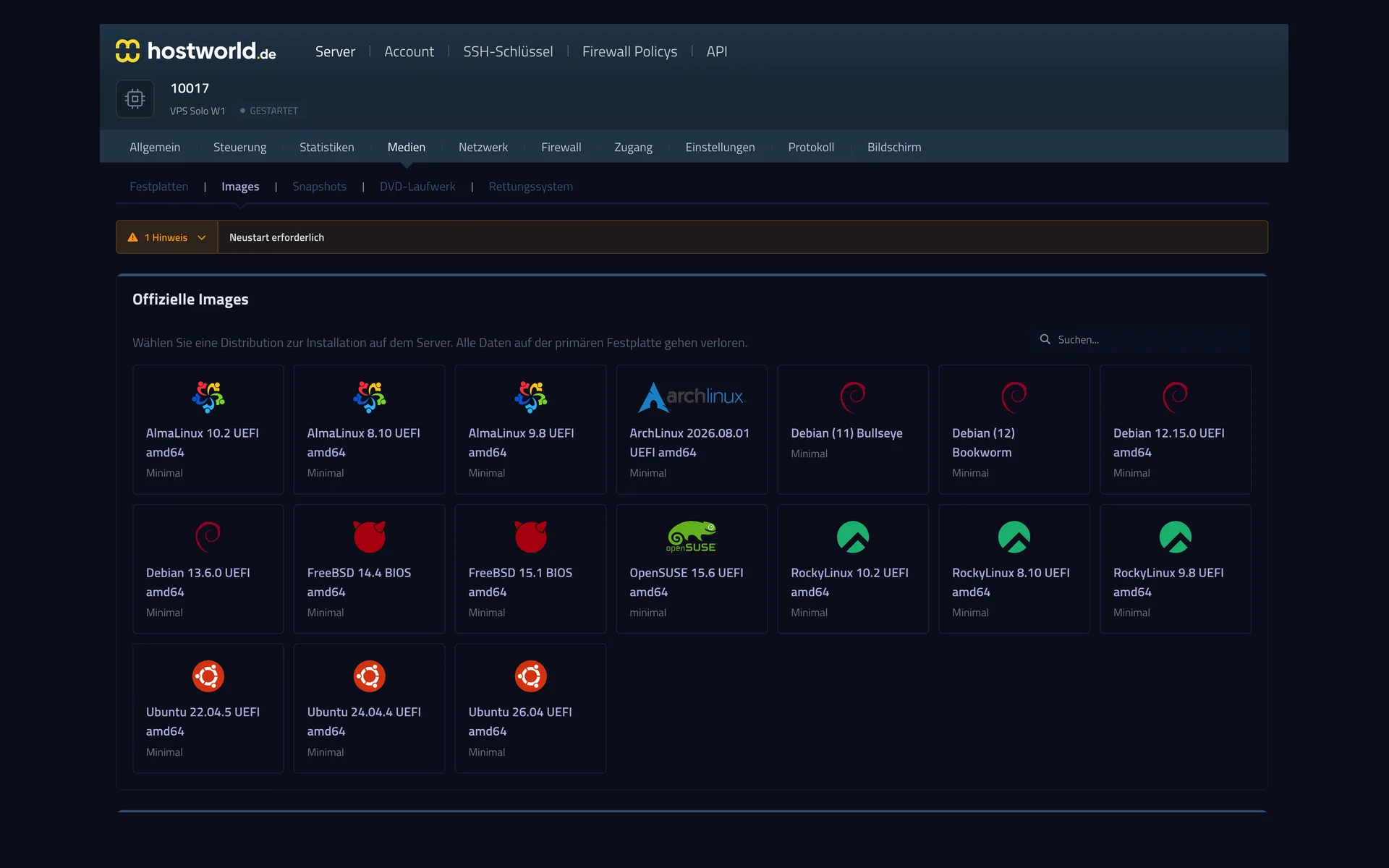
  • Auswahl offizieller Betriebssystem-Images im Server Control Panel mit AlmaLinux, Arch Linux, Debian, FreeBSD, OpenSUSE, Rocky Linux und UbuntuAuswahl offizieller Betriebssystem-Images im Server Control Panel mit AlmaLinux, Arch Linux, Debian, FreeBSD, OpenSUSE, Rocky Linux und Ubuntu

    2 von 7

    Betriebssystem selbst wählen

    AlmaLinux, Arch, Debian, FreeBSD, OpenSUSE, Rocky, Ubuntu: die Installation starten Sie selbst, ohne Ticket und ohne Wartezeit.

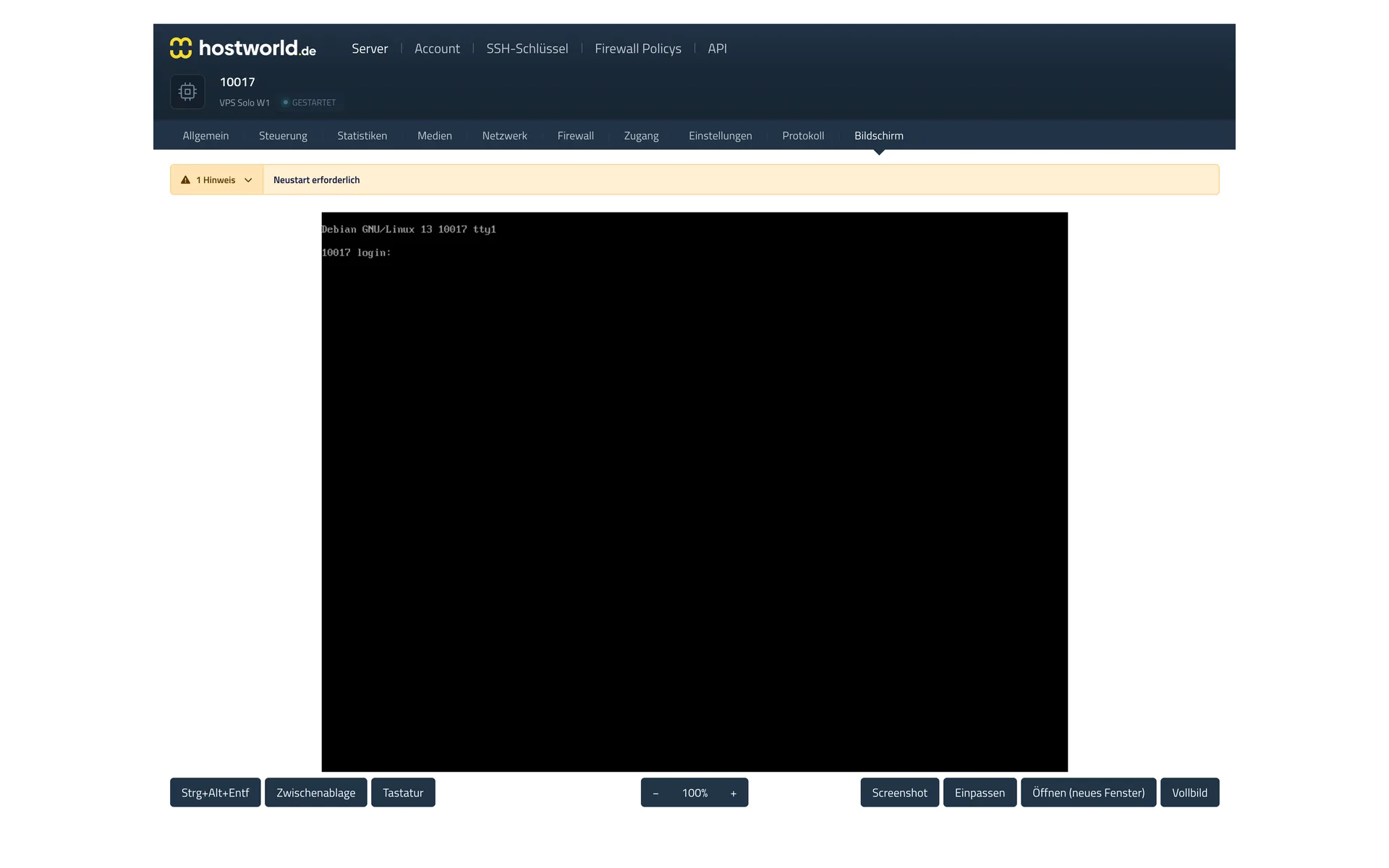
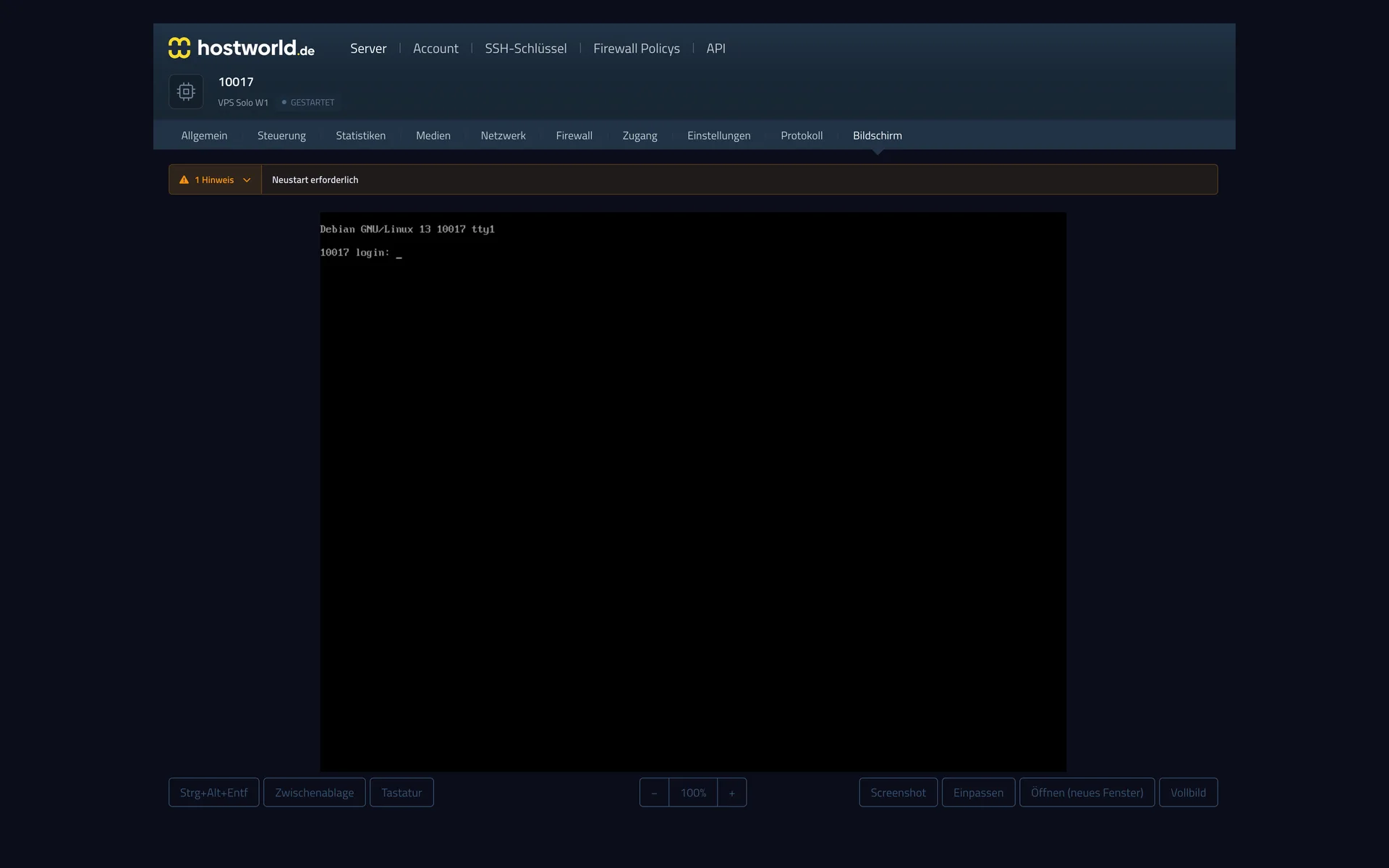
  • Webkonsole im Server Control Panel mit dem Anmeldebildschirm des laufenden Betriebssystems und Schaltflächen für Strg-Alt-Entf, Screenshot und VollbildWebkonsole im Server Control Panel mit dem Anmeldebildschirm des laufenden Betriebssystems und Schaltflächen für Strg-Alt-Entf, Screenshot und Vollbild

    3 von 7

    VNC-Konsole im Browser

    Die VNC-Konsole zeigt Ihnen den Bildschirm Ihres Servers direkt im Browser an. Damit kommen Sie auch dann an Ihren Server heran, wenn er über das Internet nicht erreichbar ist.

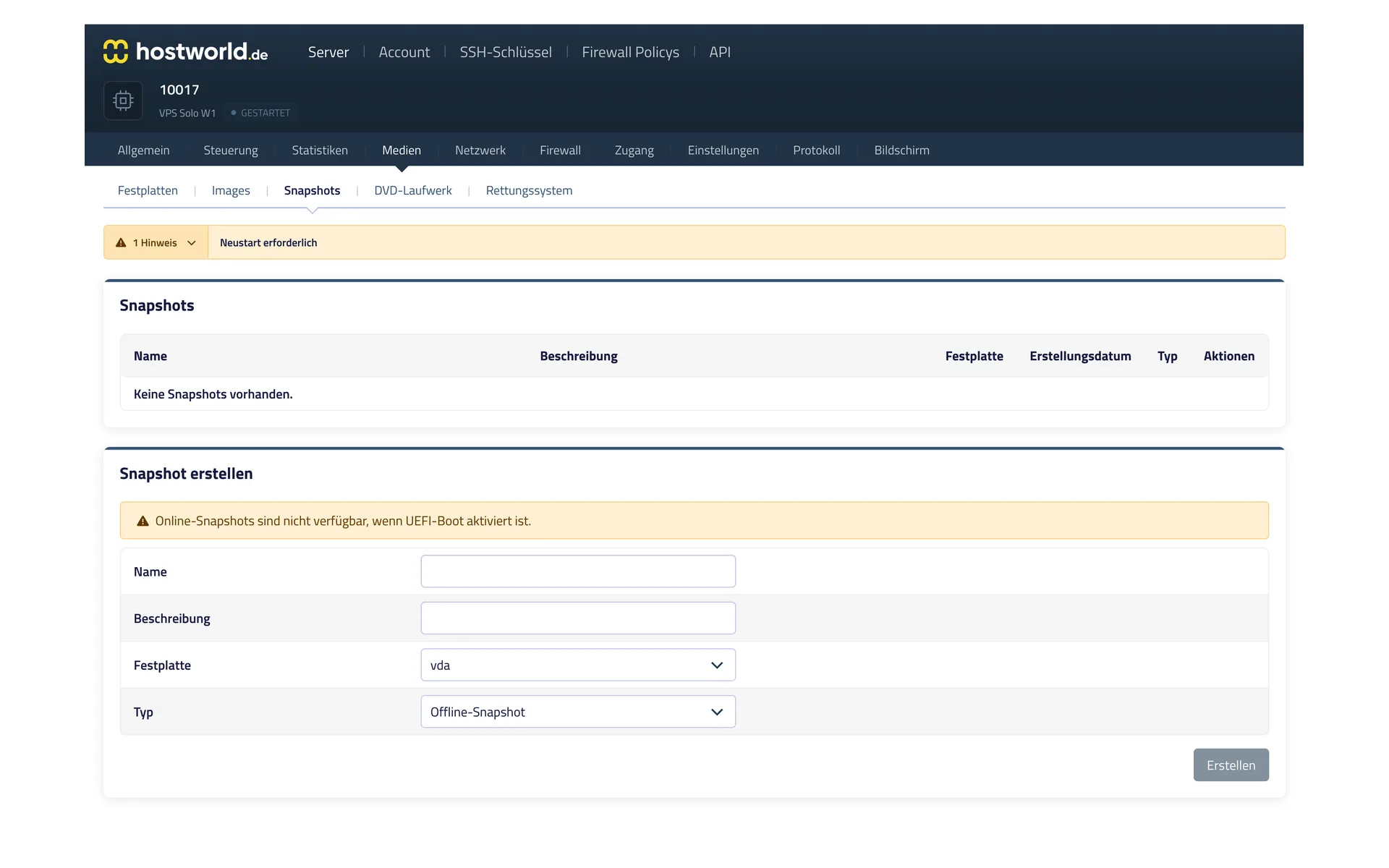
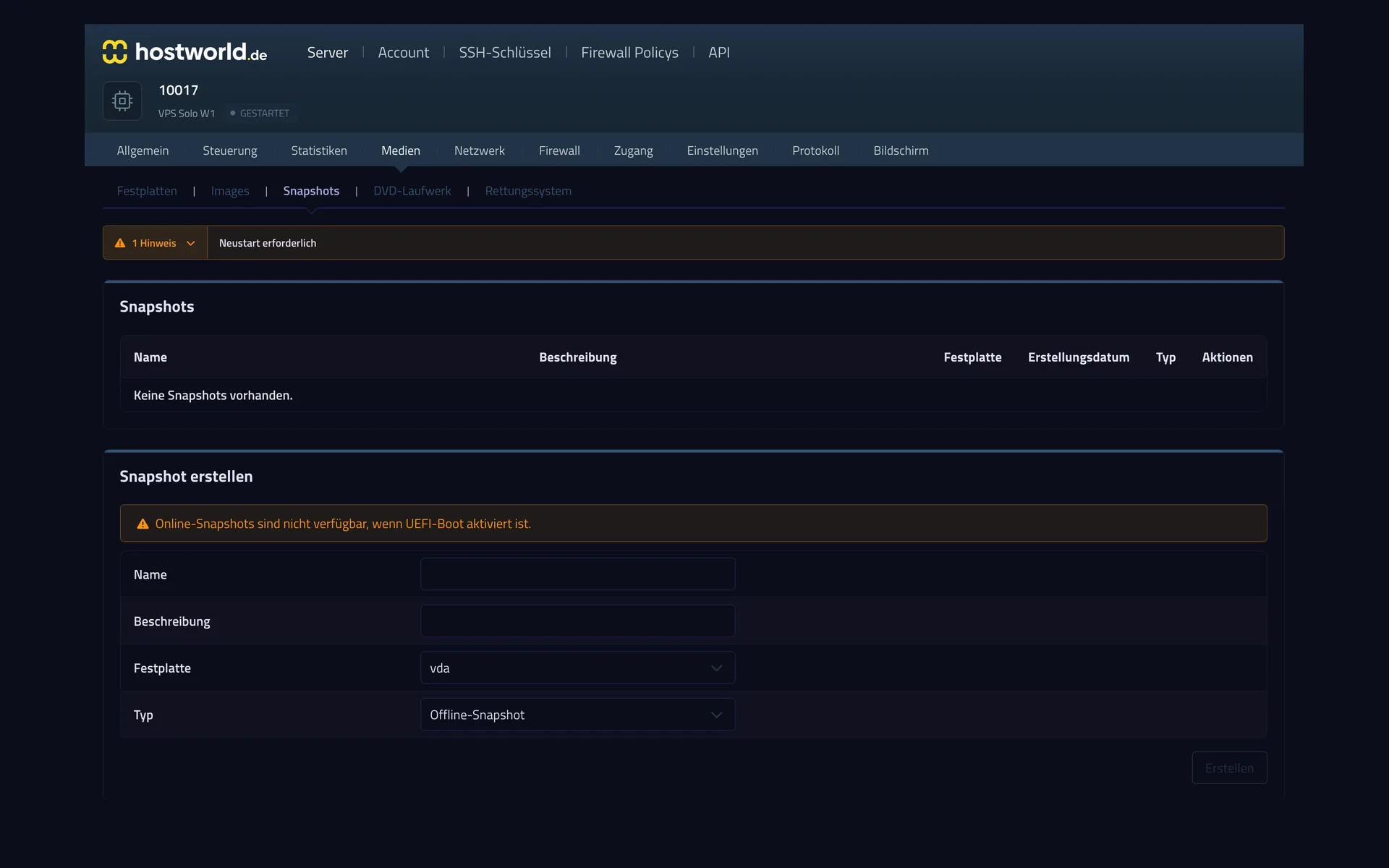
  • Snapshot-Verwaltung im Server Control Panel mit der Liste vorhandener Snapshots und dem Formular zum Anlegen eines neuen SnapshotsSnapshot-Verwaltung im Server Control Panel mit der Liste vorhandener Snapshots und dem Formular zum Anlegen eines neuen Snapshots

    4 von 7

    Snapshot vor dem Eingriff

    Vor einem Update oder einer riskanten Änderung halten Sie den Zustand des Servers mit einem Snapshot fest. Geht etwas schief, kehren Sie dorthin zurück.

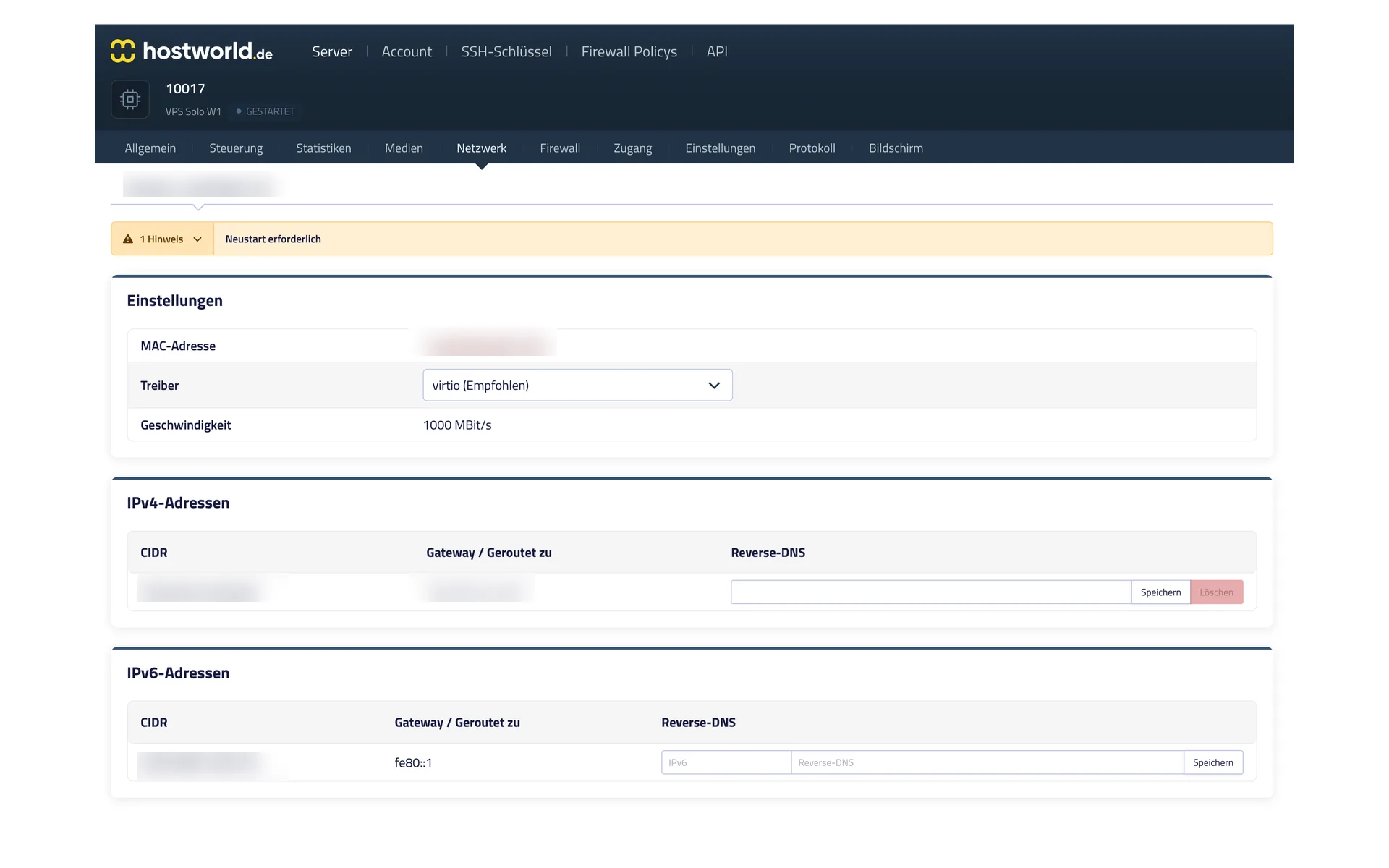
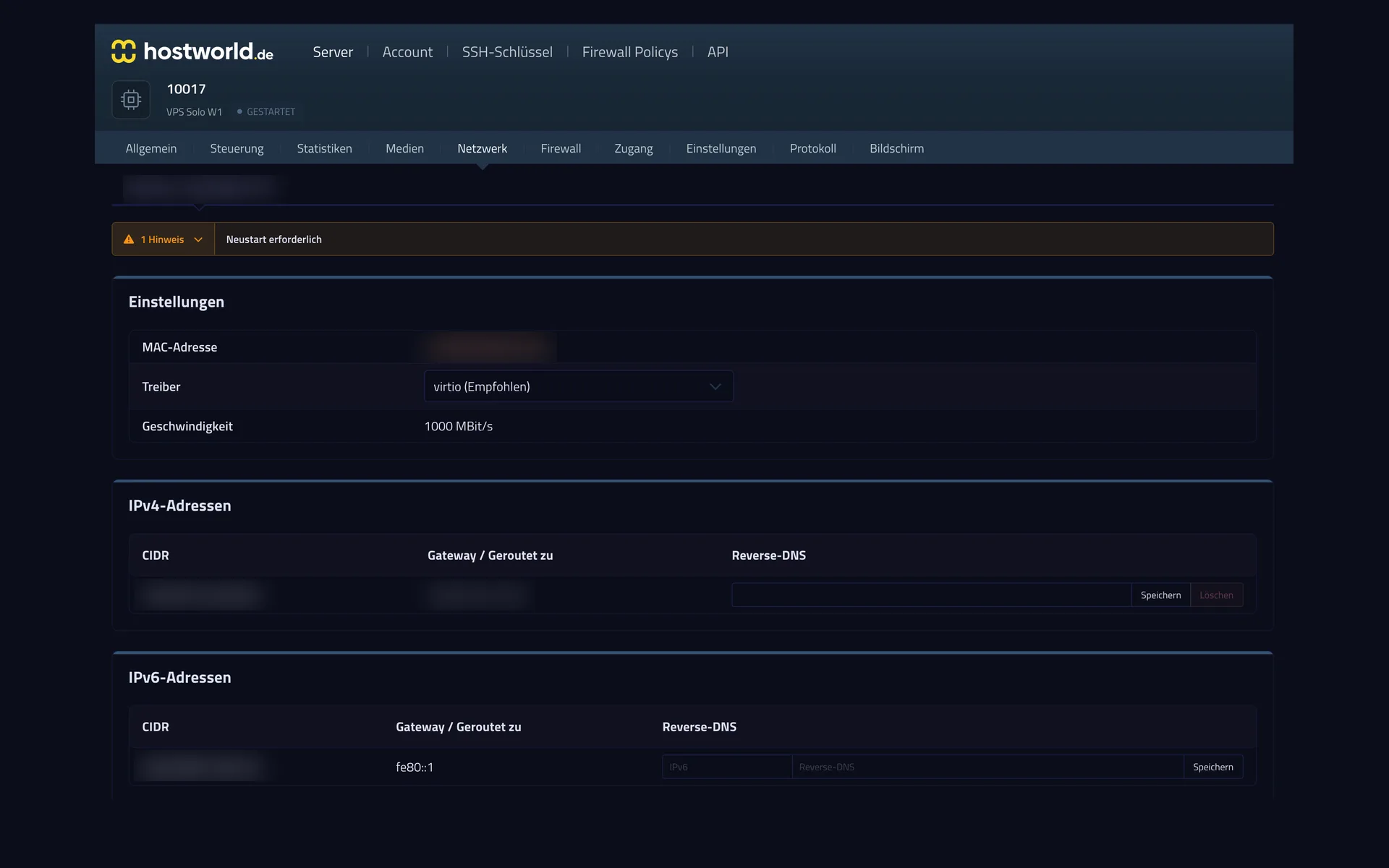
  • Netzwerkeinstellungen im Server Control Panel mit MAC-Adresse, Treiberauswahl, IPv4-Adresse und IPv6-Präfix samt Feldern für Reverse DNSNetzwerkeinstellungen im Server Control Panel mit MAC-Adresse, Treiberauswahl, IPv4-Adresse und IPv6-Präfix samt Feldern für Reverse DNS

    5 von 7

    IPv4, IPv6 und Reverse DNS

    Zu jedem Server gehören eine IPv4-Adresse und ein eigenes IPv6-Netz. Den Reverse-Eintrag setzen Sie selbst, was für den Mailversand oft entscheidend ist.

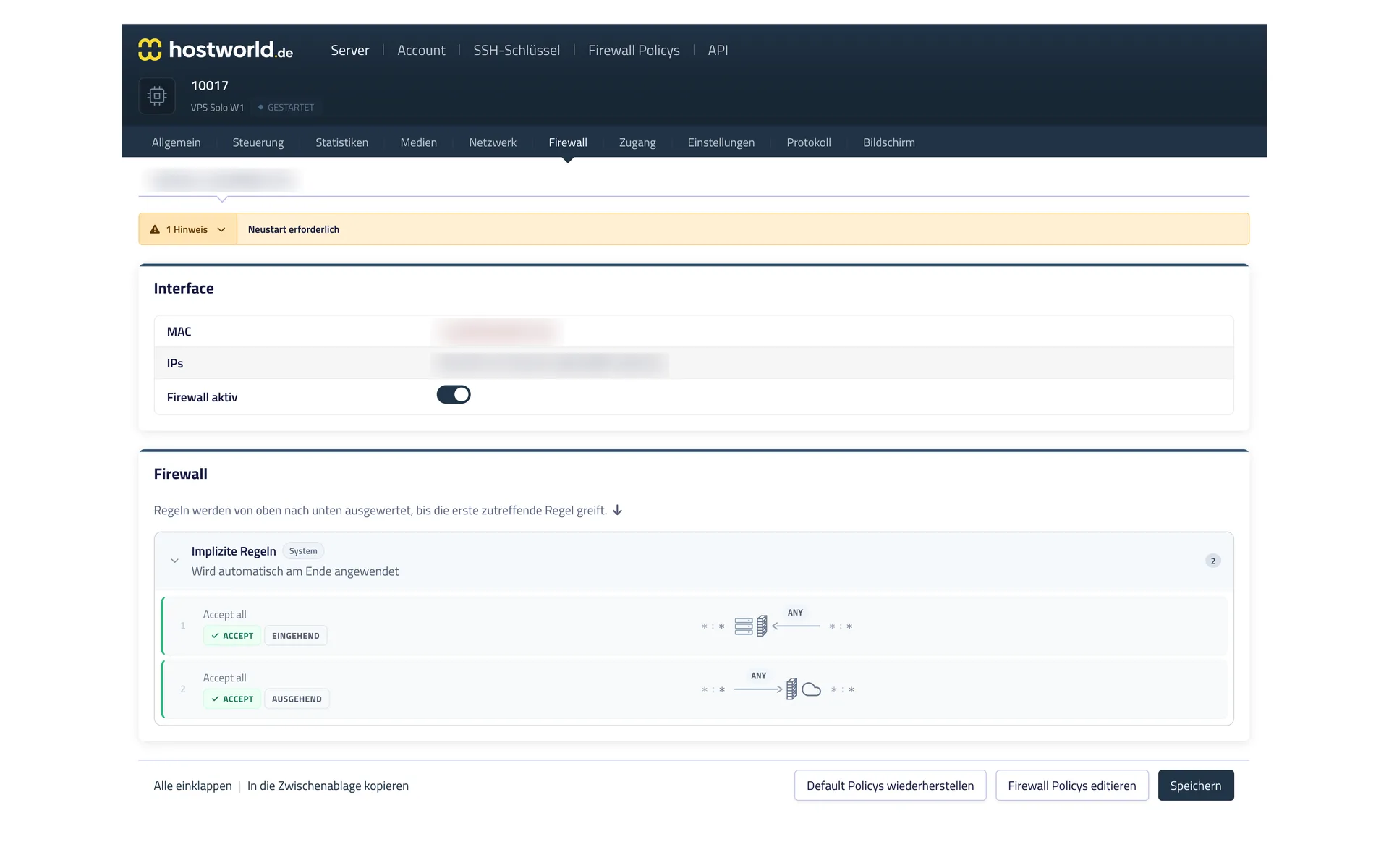
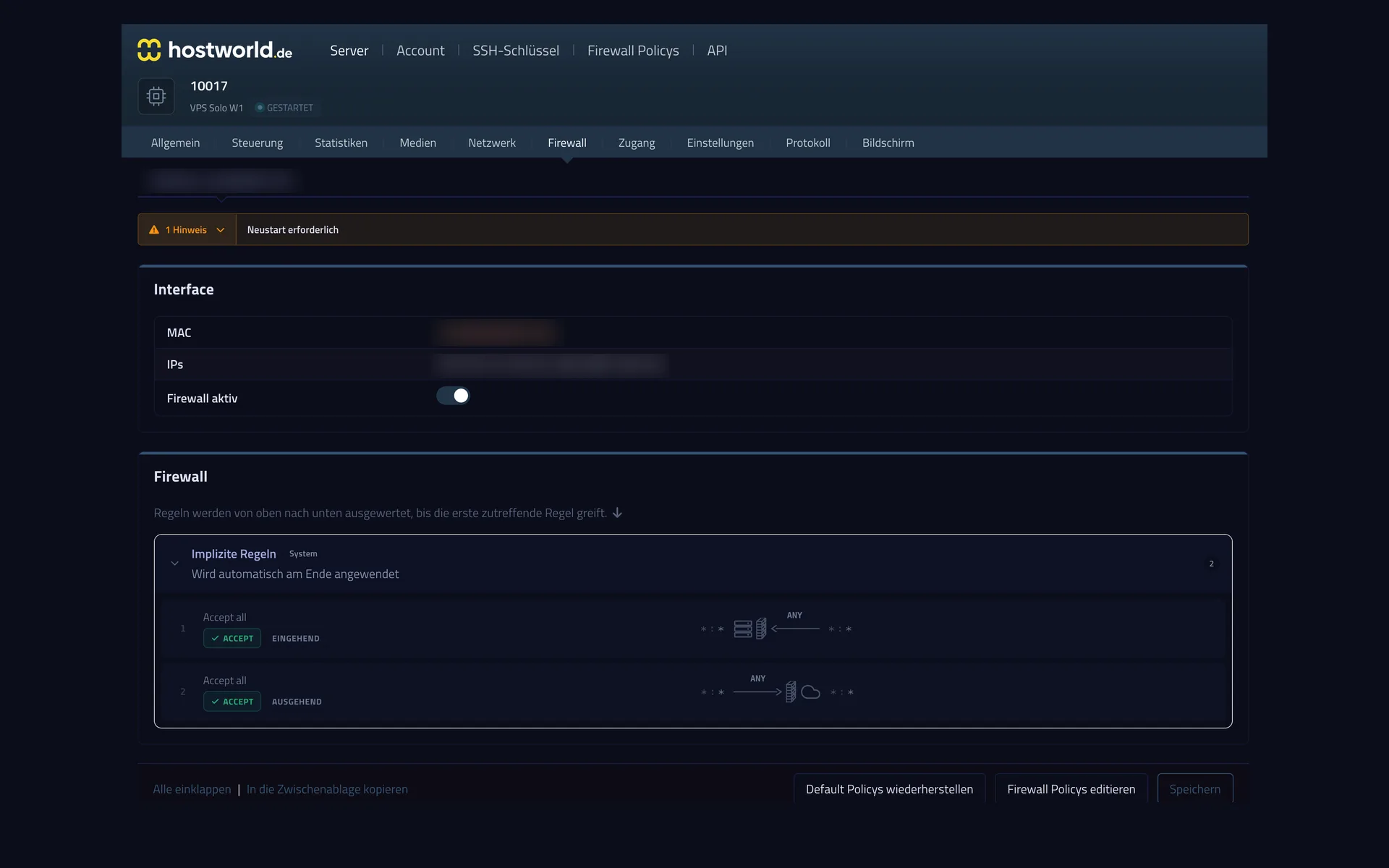
  • Firewall-Einstellungen im Server Control Panel mit Schalter für die Firewall und den Regeln der zugewiesenen PolicyFirewall-Einstellungen im Server Control Panel mit Schalter für die Firewall und den Regeln der zugewiesenen Policy

    6 von 7

    Firewall für Ihren Server

    Die Firewall-Regeln greifen vor Ihrem Server, also auch dann, wenn im Server selbst etwas schiefläuft. Ein- und ausschalten können Sie die Firewall jederzeit.

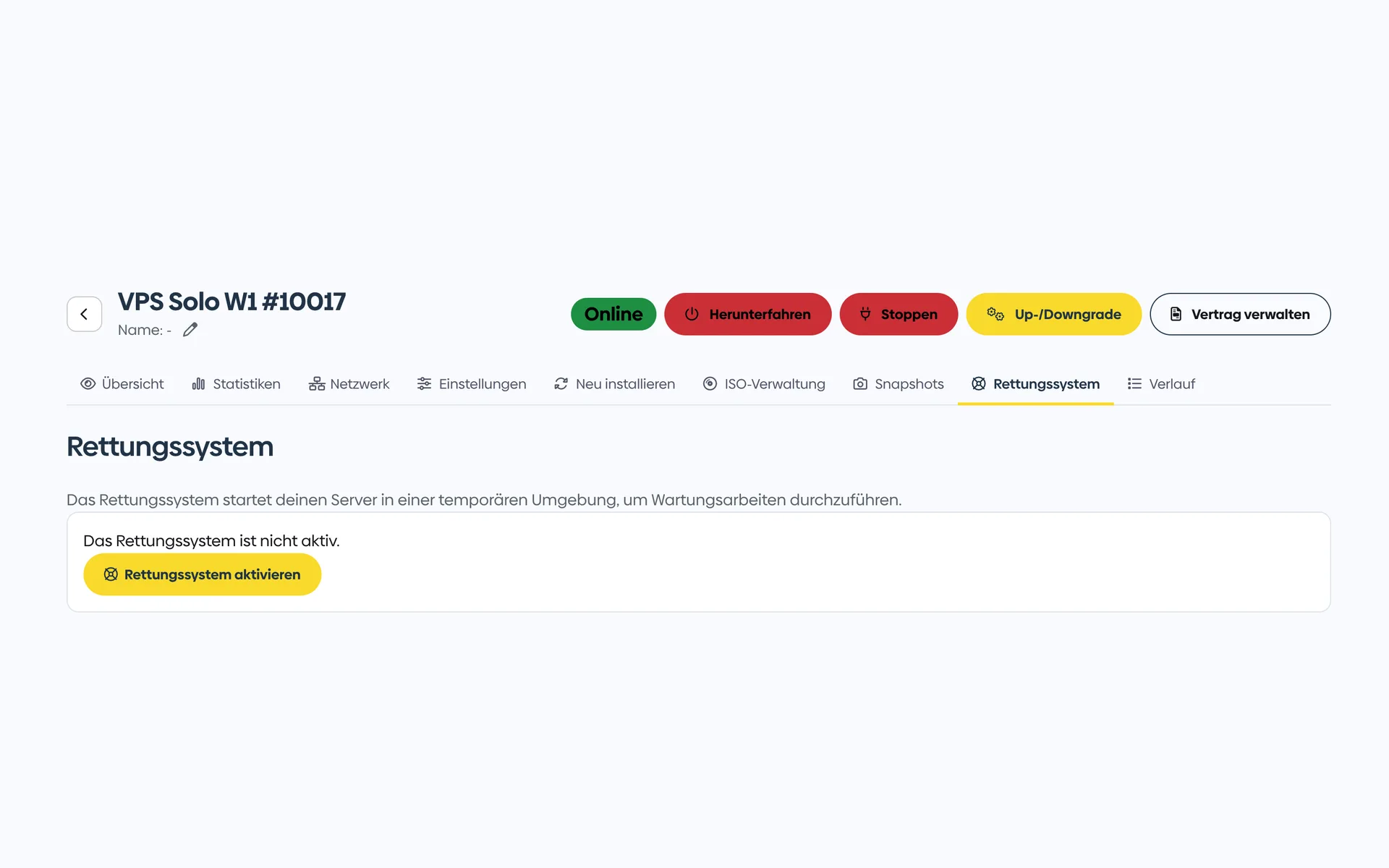
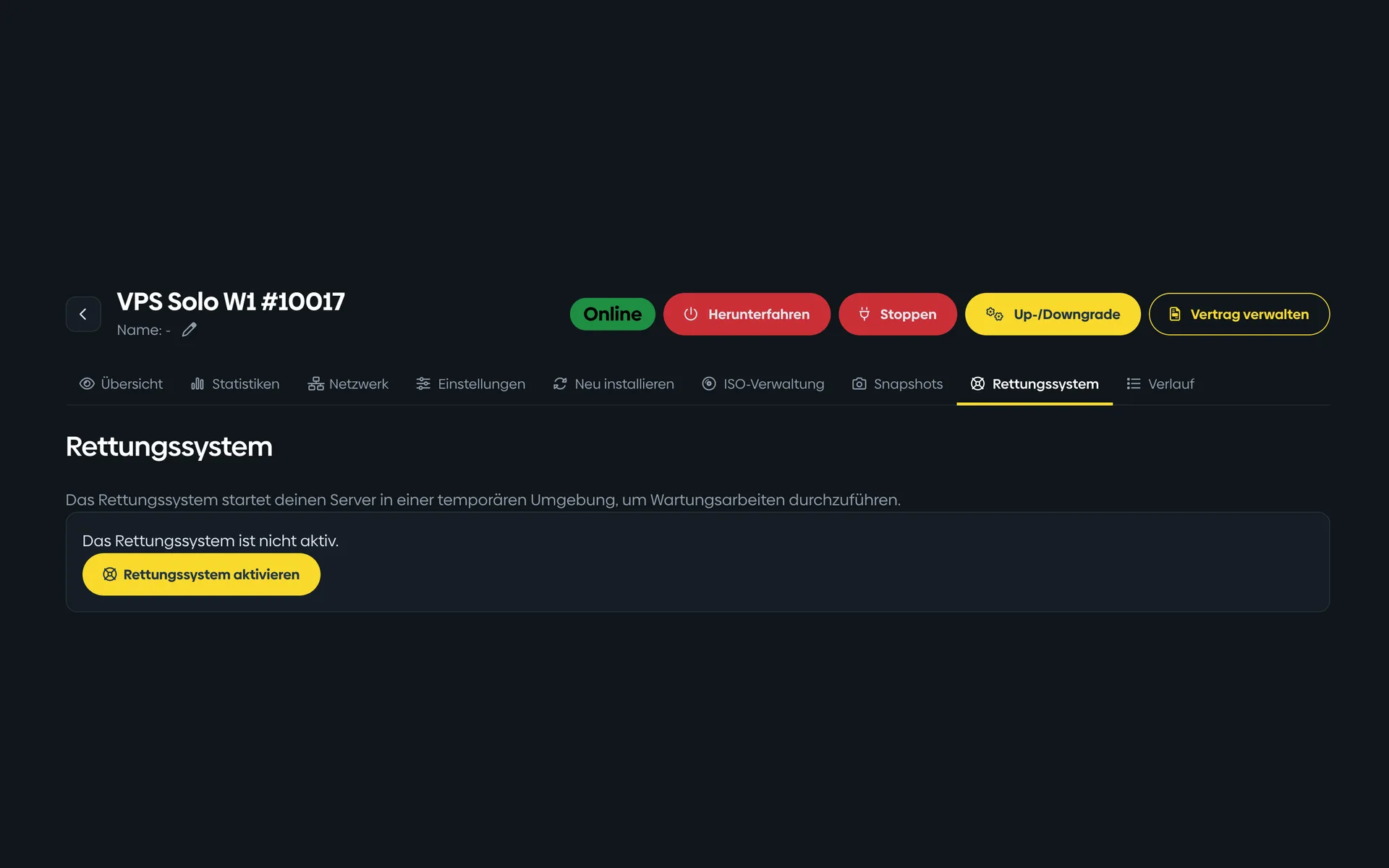
  • Rettungssystem im Kundenmenü mit Hinweis auf die minimale Linux-Umgebung und Schaltfläche zum AktivierenRettungssystem im Kundenmenü mit Hinweis auf die minimale Linux-Umgebung und Schaltfläche zum Aktivieren

    7 von 7

    Rettungssystem für den Ernstfall

    Startet der Server nicht mehr, booten Sie ein kleines Linux, mounten Ihre Festplatten und kommen an Ihre Daten. Das Rettungssystem aktivieren Sie mit einem Klick.

Ausstattung

Das gehört zu Ihrem OpenCloud-Server

  • KVM-Virtualisierung mit vollem Root-Zugriff
  • Eigene Installation mit Docker Compose möglich
  • Linux über das Server Control Panel installieren
  • Eigene ISO-Images hochladen
  • Snapshots vor System-Updates selbst erstellen
  • Plesk optional zubuchbar
  • Serverstandort Deutschland
  • Persönlicher Support bei Fragen zum Server

Tarifvergleich

Alle Leistungen im Detail

LeistungRoot Server Max
CPU-Leistung Dauerhaft zugesichert
vCPU 12
RAM (DDR5 ECC) 32 GB
NVMe-Speicher 640 GB
Cloud Storage inklusive 100 GB
Verfügbarkeit

FAQ

Häufige Fragen zum OpenCloud Hosting

Was ist der Unterschied zwischen OpenCloud und Managed Nextcloud?
OpenCloud installieren und betreiben Sie selbst auf Ihrem Root Server. Bei Managed Nextcloud übernehmen wir Installation, Updates und tägliche Backups. Wählen Sie danach, ob Sie die Cloud selbst verwalten möchten.
Reicht der Root Server Max für mein Team?
Neben dem Speicherplatz zählen vor allem die gleichzeitigen Zugriffe und zusätzliche Dienste wie eine Office-Anbindung. Eine feste Nutzerzahl wäre deshalb wenig aussagekräftig. Beschreiben Sie uns Ihr Vorhaben, dann helfen wir bei der Auswahl.
Wie installiere ich OpenCloud?
OpenCloud stellt eine Anleitung und Konfigurationen für Docker Compose bereit. Richten Sie Ihre Domain, HTTPS und die Datenablage nach dieser Anleitung ein. Die Installation und spätere Updates führen Sie selbst durch.
Brauche ich zusätzlichen Speicher?
Der Tarif enthält 640 GB NVMe. Wenn Sie mehr Platz benötigen, wählen Sie im Server-Konfigurator Local Block Storage: eine zusätzliche NVMe-Festplatte mit 20 bis 1.000 GB in 20-GB-Schritten. Sie binden sie anschließend im Betriebssystem ein.
Wo liegen meine Dateien?
Ihre OpenCloud-Dateien liegen auf Ihrem Root Server in Deutschland. Sie legen Benutzer und Freigaben selbst an. Wenn Sie zusätzliche Dienste anbinden, beachten Sie auch, welche Daten dabei an diese Dienste übertragen werden.
Kann ich Dateien aus einer bestehenden Cloud übernehmen?
OpenCloud beschreibt die Dateiübertragung mit rclone in seiner Migrationsanleitung. Prüfen Sie vor dem Wechsel, wie Sie Benutzer, Freigaben und Dateiversionen übernehmen. Das Kopieren der Dateien allein ersetzt keine vollständige Migration.
Wie sichere ich meine OpenCloud-Daten?
Sichern Sie Dateien und Konfiguration regelmäßig auf einen getrennten Speicher. Die enthaltenen 100 GB Cloud Storage können Sie dafür mit Ihrem eigenen Sicherungsprogramm nutzen und bei Bedarf erweitern. Snapshots liegen auf demselben Speicher wie der Server und ersetzen kein separates Backup.

Bereit für Ihre eigene Cloud?

Wählen Sie Root Server Max für Ihre OpenCloud-Installation. Wir helfen Ihnen bei Fragen zur passenden Ausstattung.