Anwendungen verbinden

n8n Hosting in Deutschland

Lassen Sie n8n Daten zwischen Ihren Anwendungen übertragen und wiederkehrende Aufgaben erledigen. Auf Ihrem eigenen VPS richten Sie die Abläufe selbst ein und behalten die Verwaltung in der Hand. NVMe-Speicher, Snapshots und 100 GB separater Cloud Storage sind enthalten.

Selbst verwaltetServer in DeutschlandSnapshots inklusivePersönlicher Support

Ab 8,99 € pro Monat

bei 12 Monaten Laufzeit
Beispielhafte Illustration

Was ist n8n?

Weniger von Hand übertragen, mehr automatisch erledigen

n8n verbindet Anwendungen miteinander. Übertragen Sie z.B. neue Anfragen in Ihre Kundendatenbank oder lassen Sie regelmäßig einen Bericht erstellen. Sie legen die einzelnen Schritte und den Zeitpunkt fest.

Sie installieren n8n auf Ihrem VPS und verwalten es selbst. Die Community Edition ist unter der Sustainable Use License verfügbar. Welche Nutzung und Funktionen sie abdeckt, erläutert n8n in seinen Lizenzinformationen.

Wie viele Abläufe gleichzeitig laufen können, hängt von deren Aufgaben und der Serverausstattung ab. Verbinden Sie externe Dienste, werden die dafür benötigten Daten an diese Dienste übertragen.
Empfohlen für n8n

Ihr Server für automatisierte Abläufe

Verbinden Sie Ihre Anwendungen mit n8n und lassen Sie wiederkehrende Aufgaben automatisch erledigen. Dafür empfehlen wir VPS Plus. Sie installieren n8n selbst und bestimmen, welche Abläufe und Daten auf Ihrem Server liegen.

12 Monate Laufzeit und Vorauszahlung. Sie sparen 10%.

Empfohlen für n8n

VPS Plus W2

4 vCPU · 8 GB RAM · 120 GB NVMe

9,99 € 8,99 € / Monat

107,89 € für 12 Monate im Voraus, inkl. MwSt.

Ohne Einrichtungsgebühr
  • 4 vCPU
  • 8 GB RAM
  • 120 GB NVMe
  • KVM · voller Root-Zugriff
  • 2.5 Gbit/s Anbindung · Traffic-Flatrate
  • Snapshots inklusive
  • 1× IPv4 + IPv6 /64
  • DDoS-Schutz · Server-Standort Deutschland
  • 100 GB Cloud Storage kostenlos

Warum dieser Tarif?

Warum der VPS Plus für n8n passt

4 vCPU für Ihre Abläufe

Mehrere CPU-Kerne stehen für die Verarbeitung Ihrer Aufgaben bereit. Wie viel Leistung Sie benötigen, hängt von den einzelnen Schritten und deren gleichzeitiger Ausführung ab.

8 GB RAM für n8n

Arbeitsspeicher für n8n und die zugehörige Datenbank. Größere Dateien und mehrere gleichzeitig laufende Abläufe erhöhen den Bedarf.

120 GB NVMe für Daten und Protokolle

Speichern Sie Ihre Abläufe, Ausführungsprotokolle und Daten auf NVMe. Wie lange n8n alte Ausführungen aufbewahrt, legen Sie selbst fest.

Voller Root-Zugriff

Installieren Sie n8n z.B. mit Docker Compose. Sie bestimmen die Konfiguration und kümmern sich um Updates und Sicherungen.

Alles selbst in der Hand

Was Sie selbst erledigen, ohne auf jemanden zu warten

Neu installieren, Snapshot erstellen, Firewall einrichten, die Konsole öffnen. Alle Funktionen zur Verwaltung Ihres Servers.

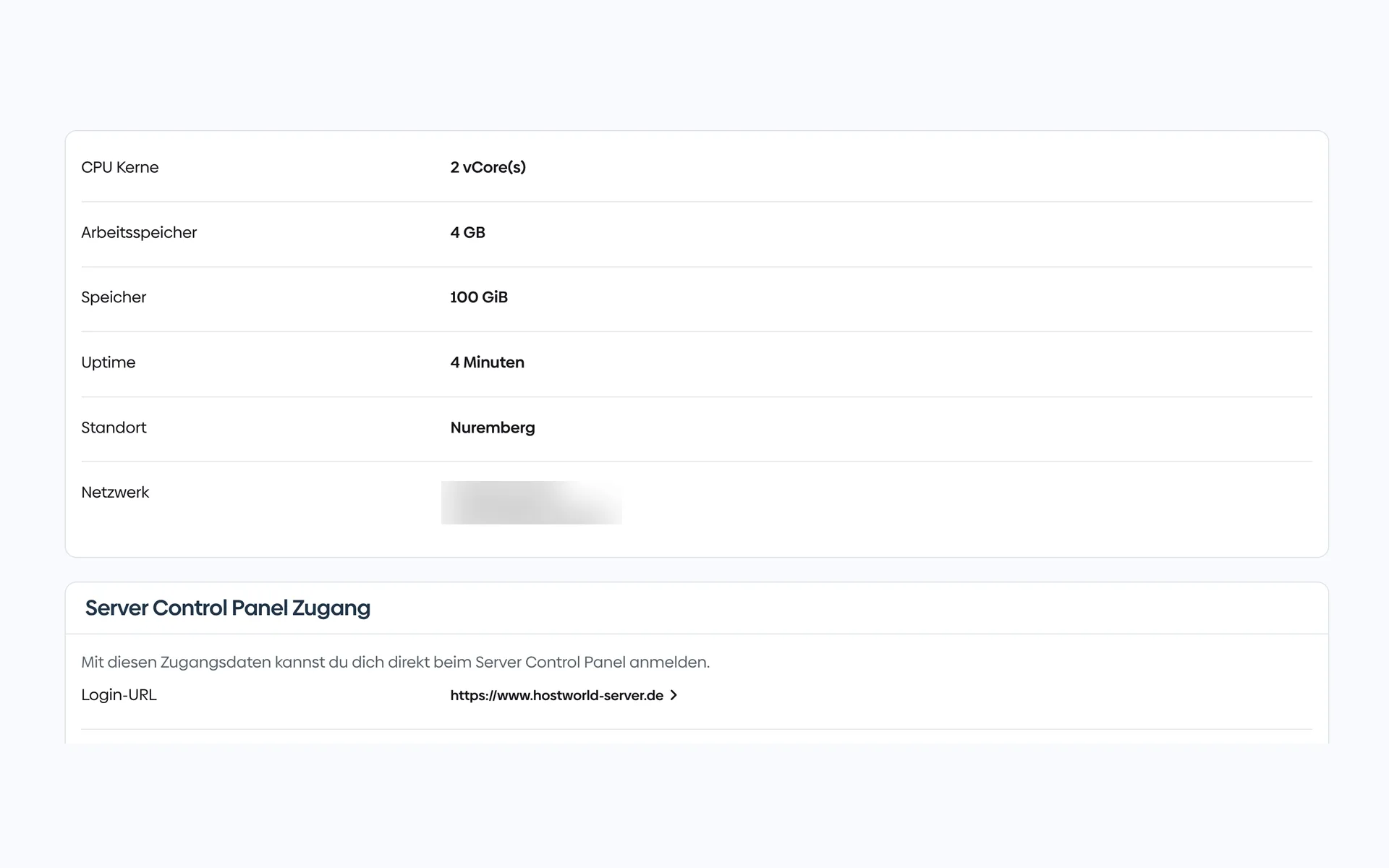
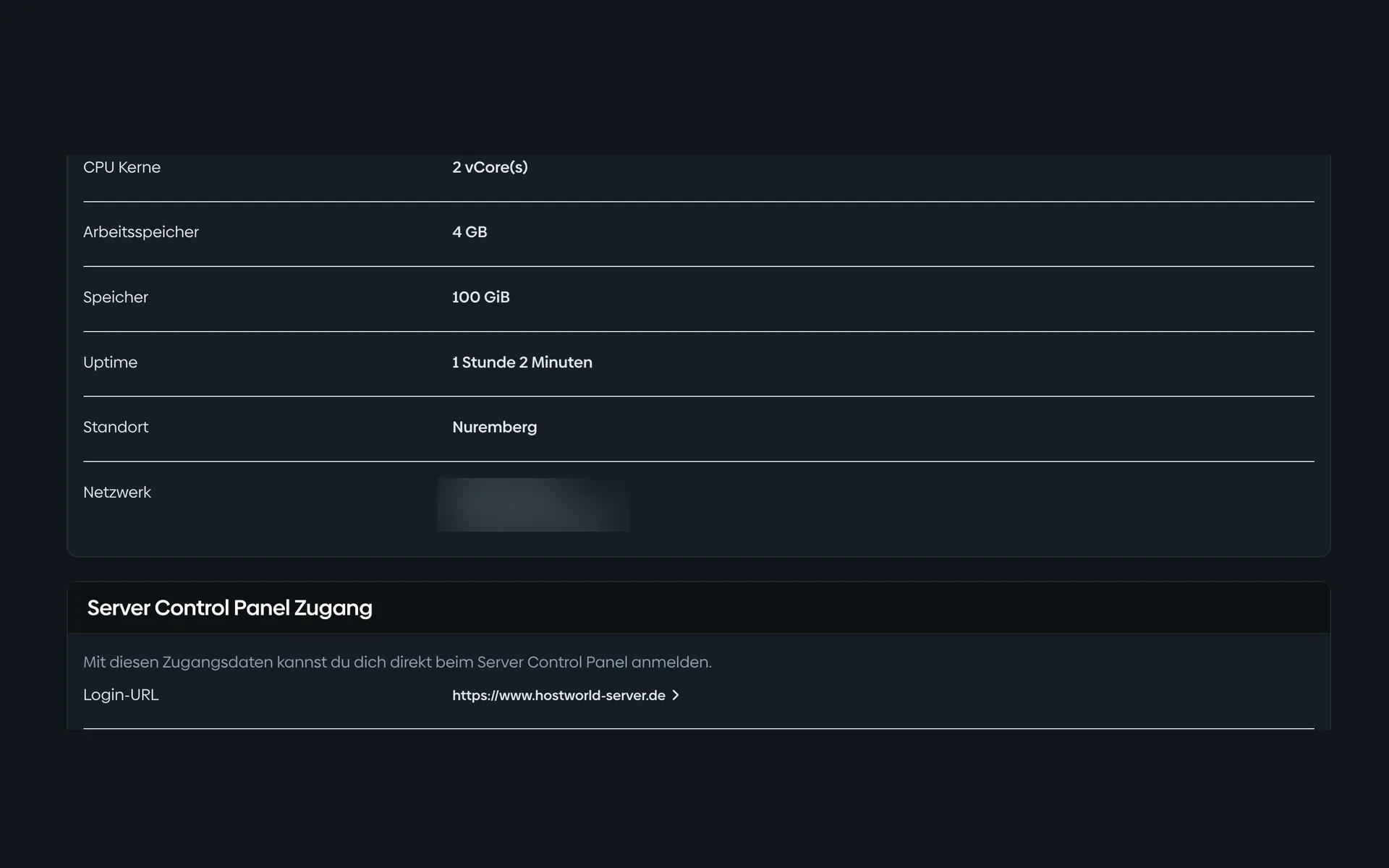
  • Übersicht eines virtuellen Servers im Kundenmenü mit CPU-Kernen, Arbeitsspeicher, Speicher, Standort, IP-Adressen und den Zugangsdaten für das Server Control PanelÜbersicht eines virtuellen Servers im Kundenmenü mit CPU-Kernen, Arbeitsspeicher, Speicher, Standort, IP-Adressen und den Zugangsdaten für das Server Control Panel

    1 von 7

    Ausstattung und Zugänge auf einen Blick

    CPU, Arbeitsspeicher, Speicherplatz, Standort und Ihre IP-Adressen stehen im Kundenmenü. Von dort führt der Weg mit einem Klick ins Server Control Panel.

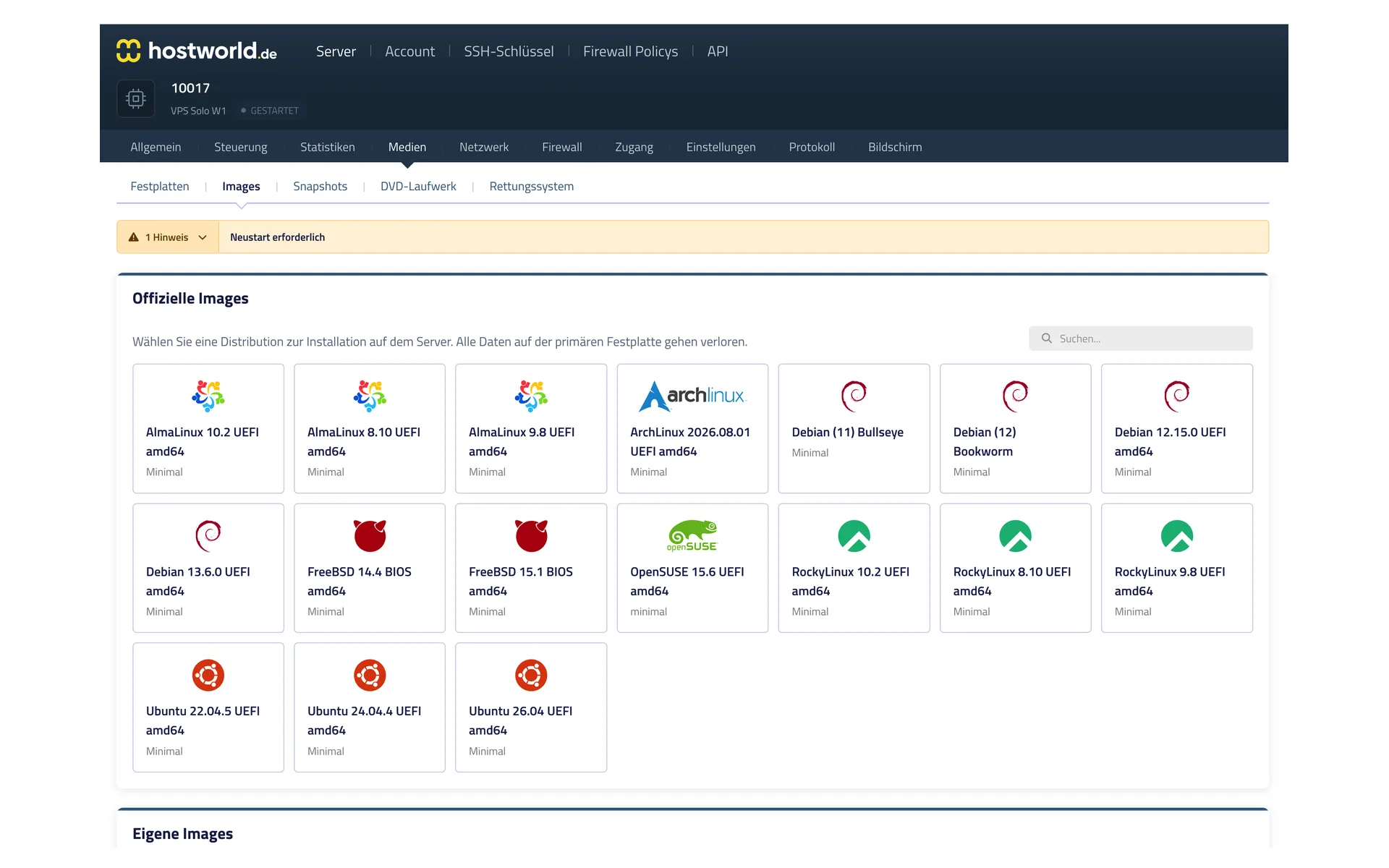
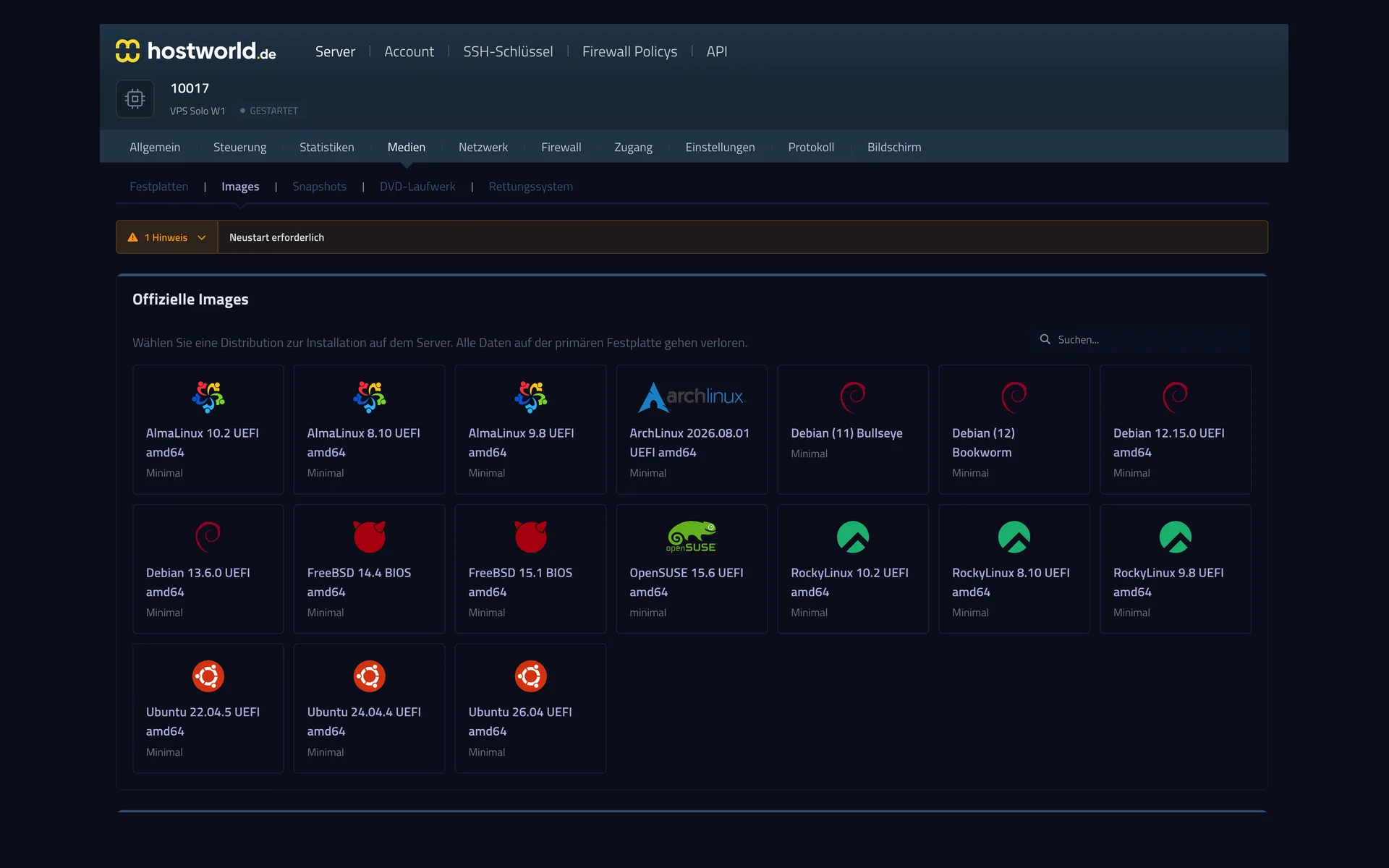
  • Auswahl offizieller Betriebssystem-Images im Server Control Panel mit AlmaLinux, Arch Linux, Debian, FreeBSD, OpenSUSE, Rocky Linux und UbuntuAuswahl offizieller Betriebssystem-Images im Server Control Panel mit AlmaLinux, Arch Linux, Debian, FreeBSD, OpenSUSE, Rocky Linux und Ubuntu

    2 von 7

    Betriebssystem selbst wählen

    AlmaLinux, Arch, Debian, FreeBSD, OpenSUSE, Rocky, Ubuntu: die Installation starten Sie selbst, ohne Ticket und ohne Wartezeit.

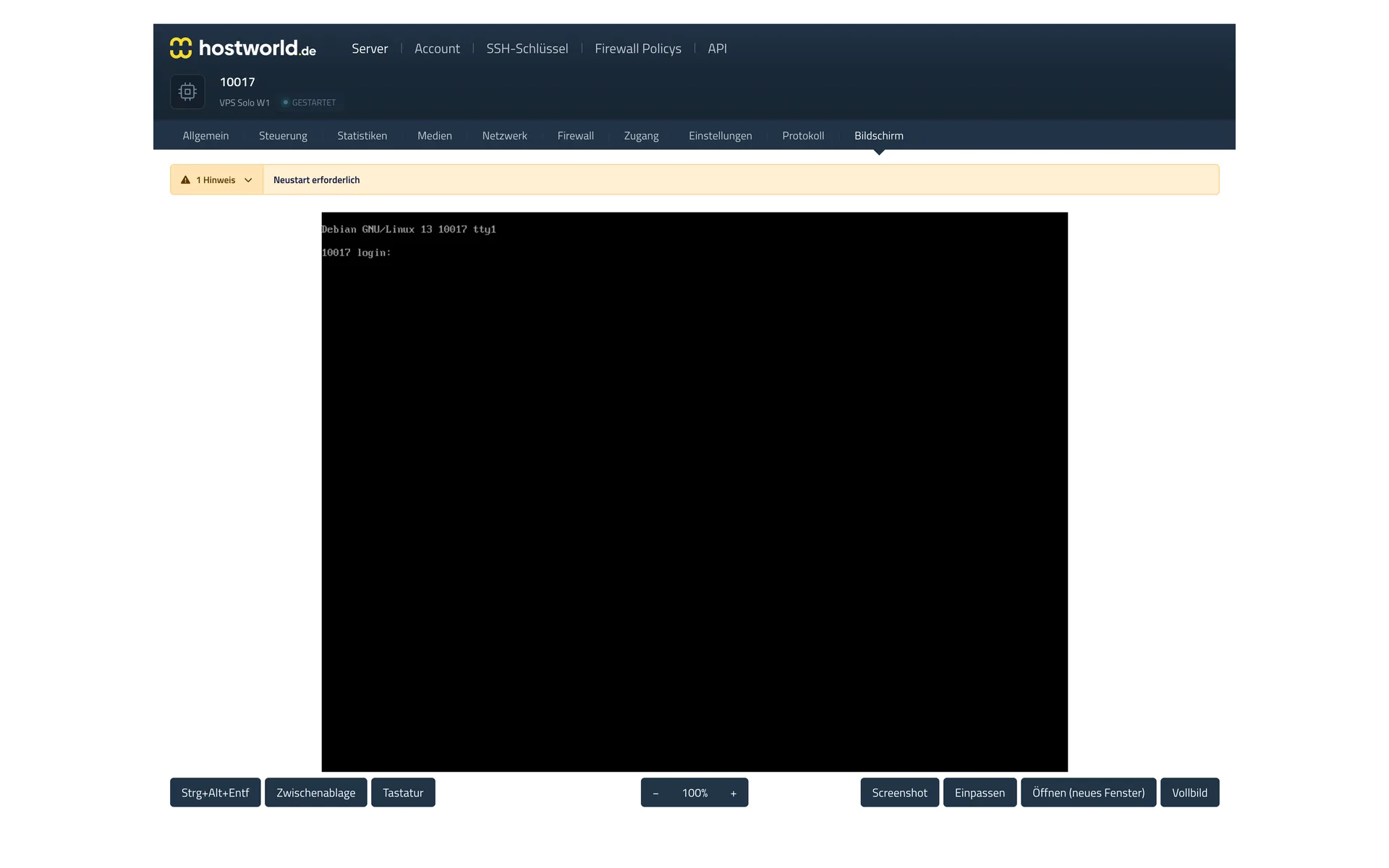
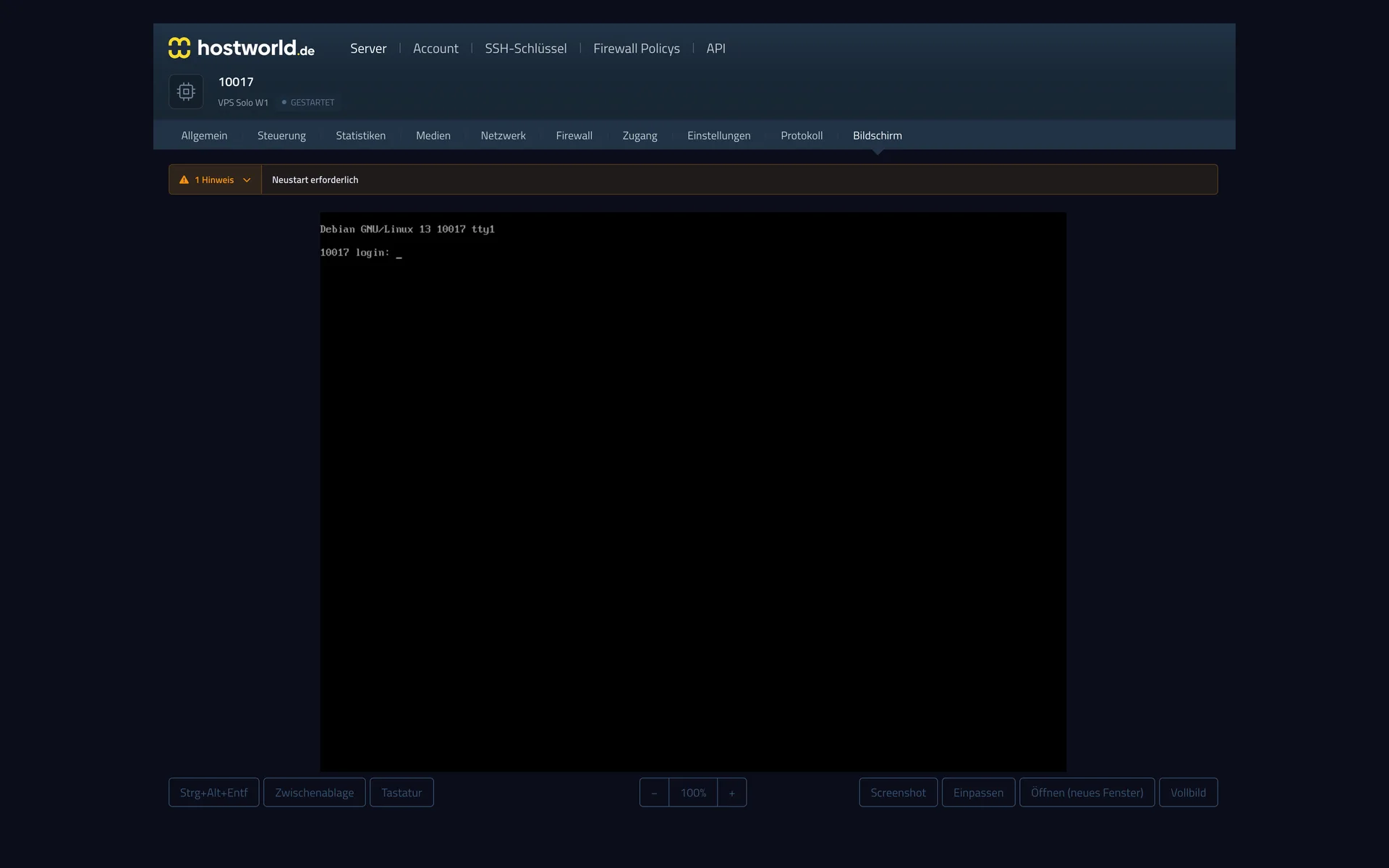
  • Webkonsole im Server Control Panel mit dem Anmeldebildschirm des laufenden Betriebssystems und Schaltflächen für Strg-Alt-Entf, Screenshot und VollbildWebkonsole im Server Control Panel mit dem Anmeldebildschirm des laufenden Betriebssystems und Schaltflächen für Strg-Alt-Entf, Screenshot und Vollbild

    3 von 7

    VNC-Konsole im Browser

    Die VNC-Konsole zeigt Ihnen den Bildschirm Ihres Servers direkt im Browser an. Damit kommen Sie auch dann an Ihren Server heran, wenn er über das Internet nicht erreichbar ist.

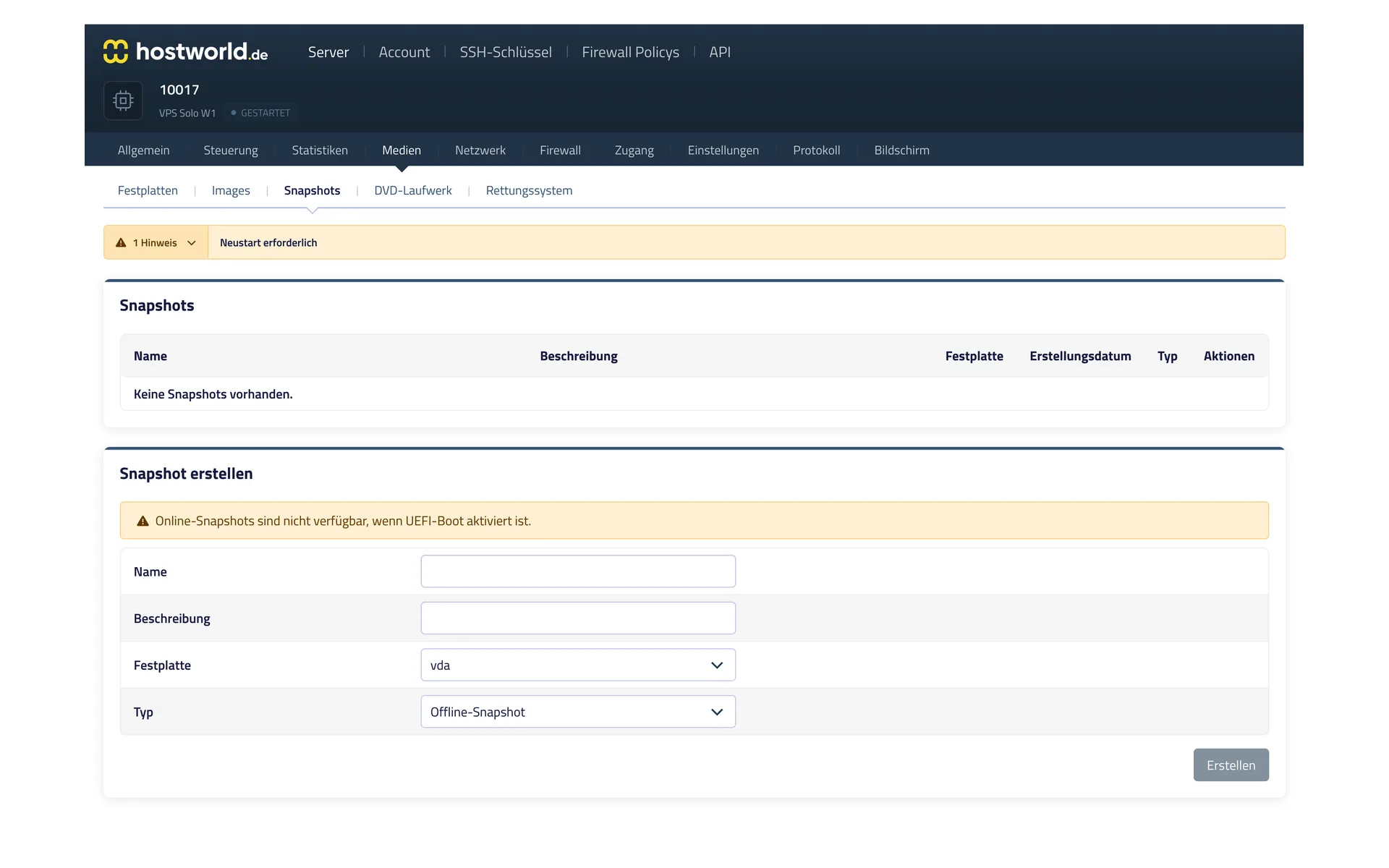
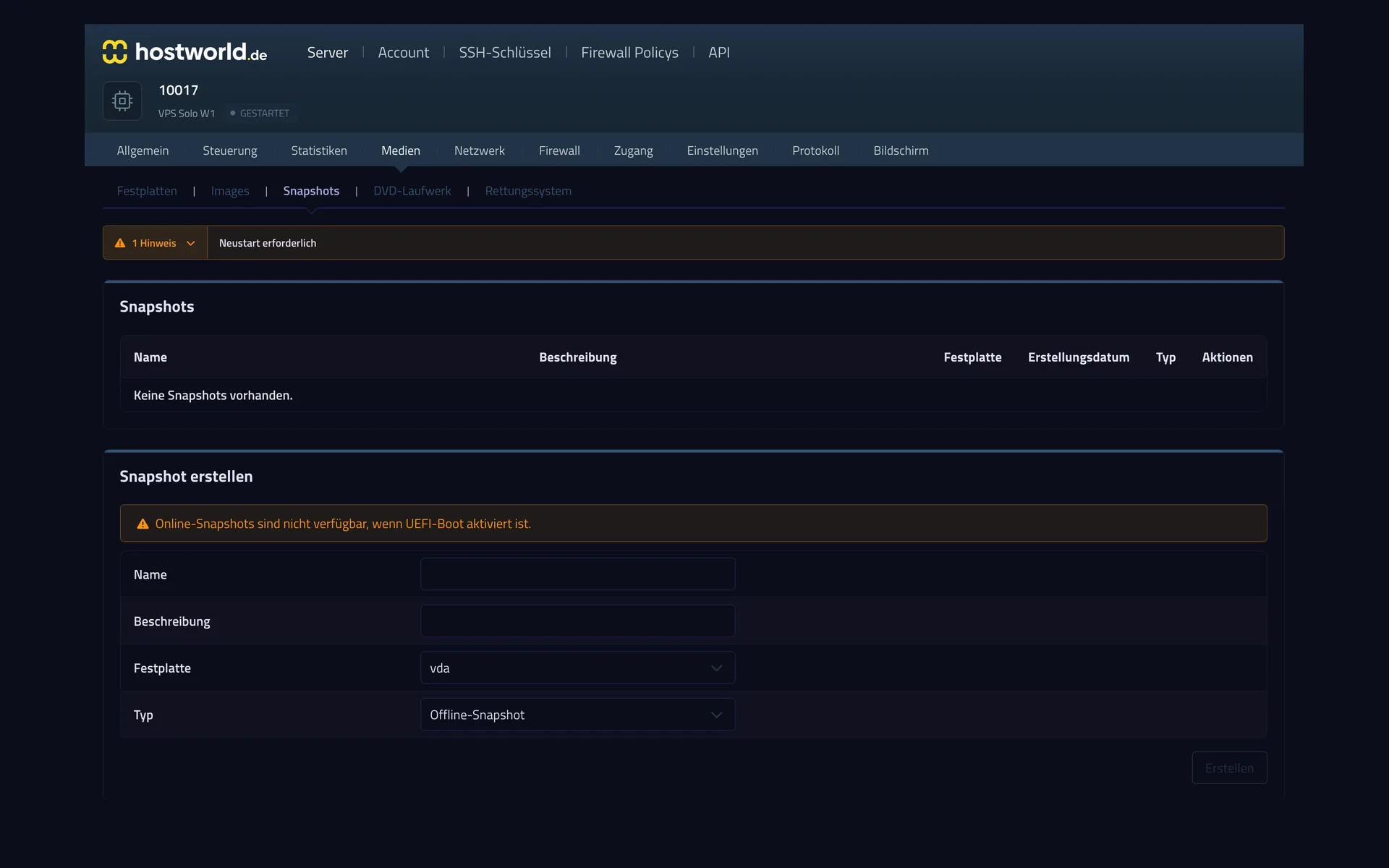
  • Snapshot-Verwaltung im Server Control Panel mit der Liste vorhandener Snapshots und dem Formular zum Anlegen eines neuen SnapshotsSnapshot-Verwaltung im Server Control Panel mit der Liste vorhandener Snapshots und dem Formular zum Anlegen eines neuen Snapshots

    4 von 7

    Snapshot vor dem Eingriff

    Vor einem Update oder einer riskanten Änderung halten Sie den Zustand des Servers mit einem Snapshot fest. Geht etwas schief, kehren Sie dorthin zurück.

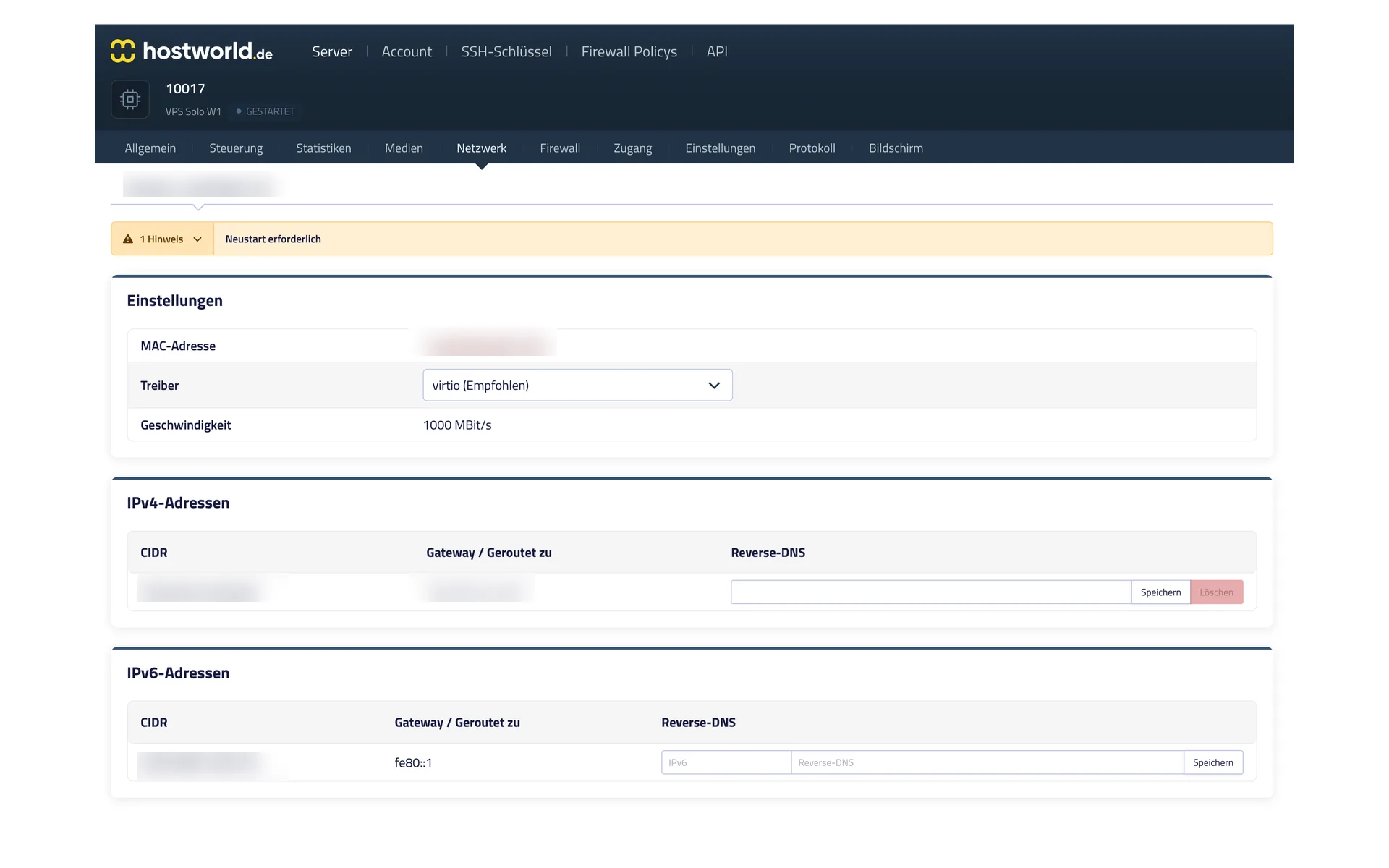
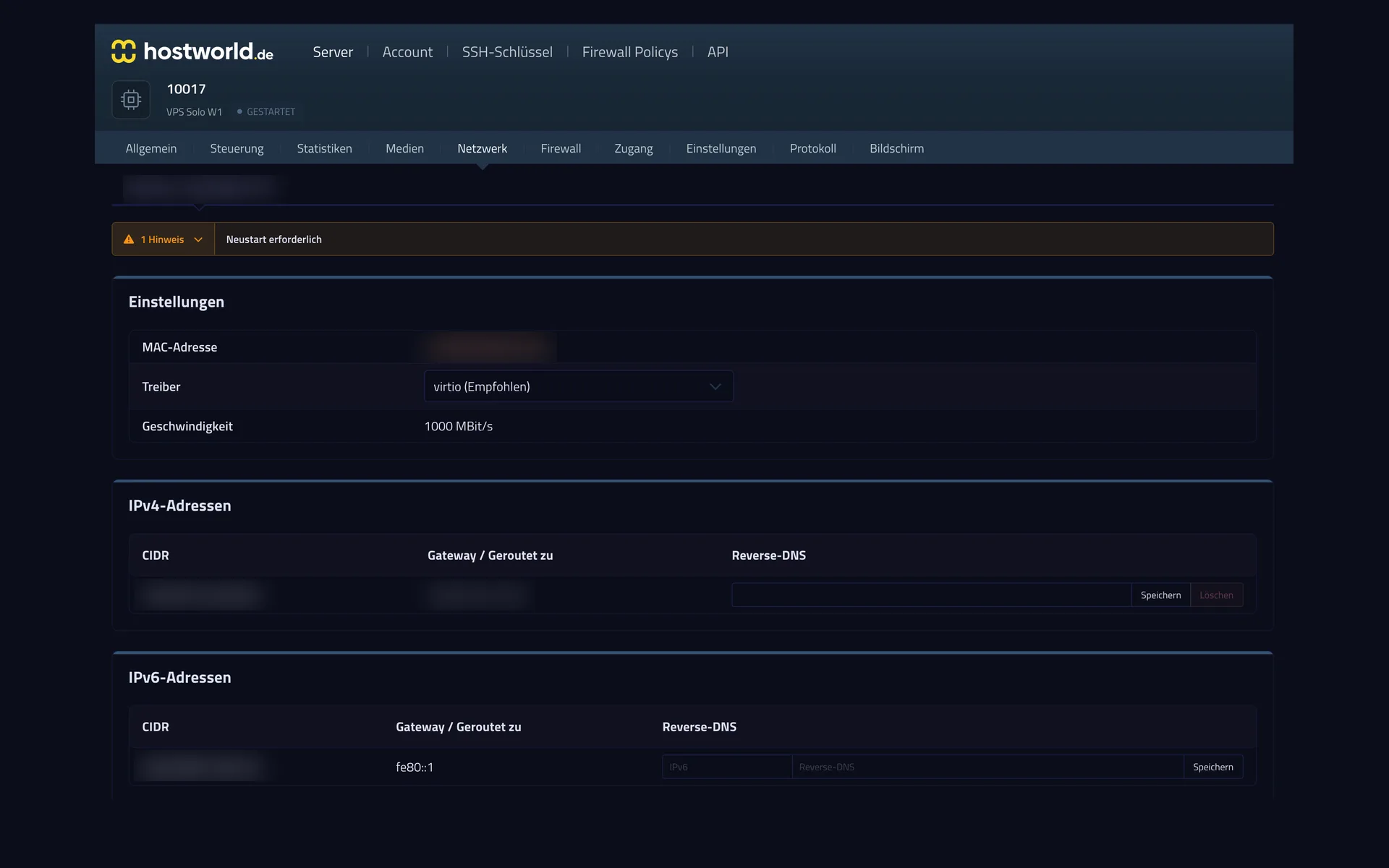
  • Netzwerkeinstellungen im Server Control Panel mit MAC-Adresse, Treiberauswahl, IPv4-Adresse und IPv6-Präfix samt Feldern für Reverse DNSNetzwerkeinstellungen im Server Control Panel mit MAC-Adresse, Treiberauswahl, IPv4-Adresse und IPv6-Präfix samt Feldern für Reverse DNS

    5 von 7

    IPv4, IPv6 und Reverse DNS

    Zu jedem Server gehören eine IPv4-Adresse und ein eigenes IPv6-Netz. Den Reverse-Eintrag setzen Sie selbst, was für den Mailversand oft entscheidend ist.

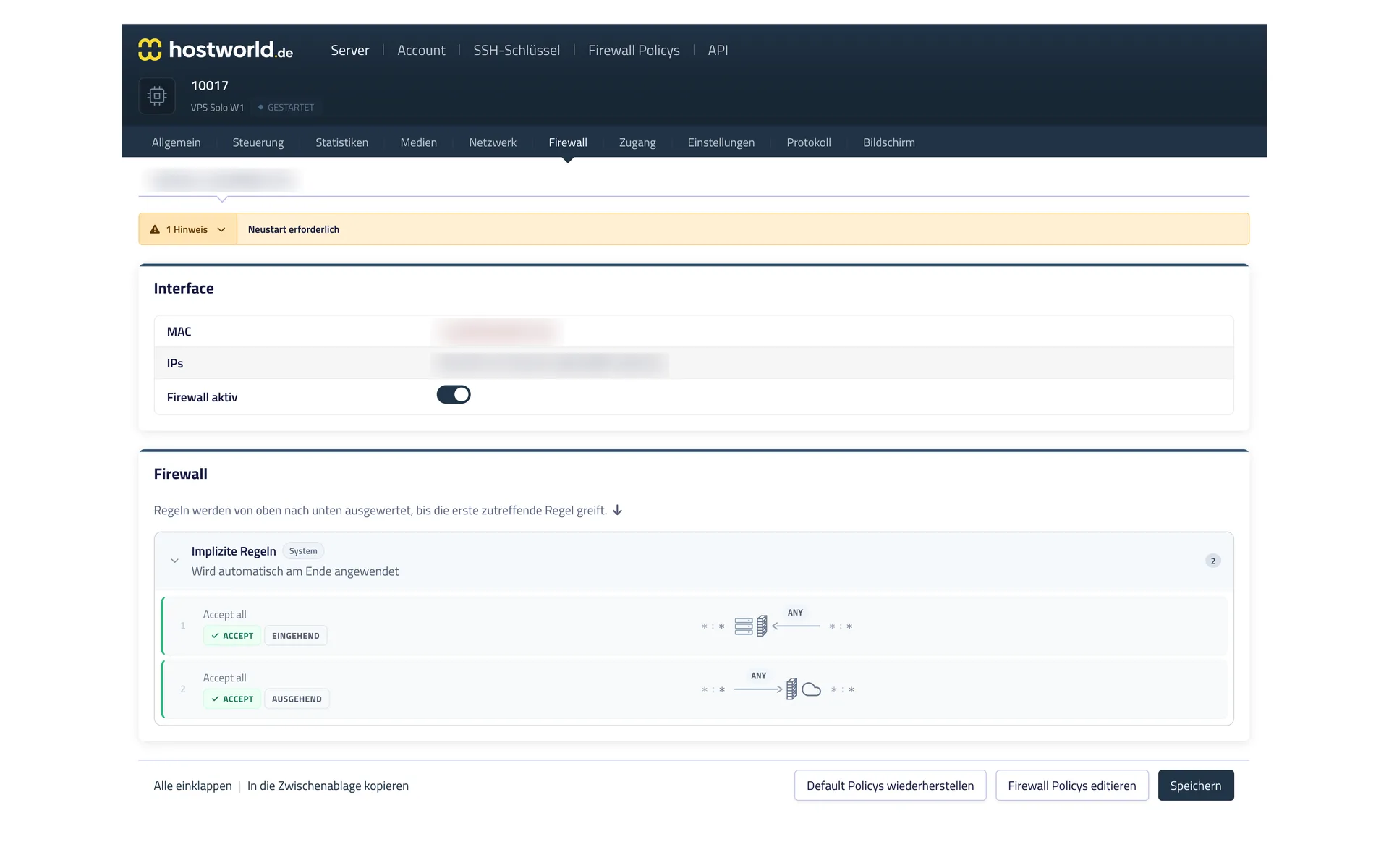
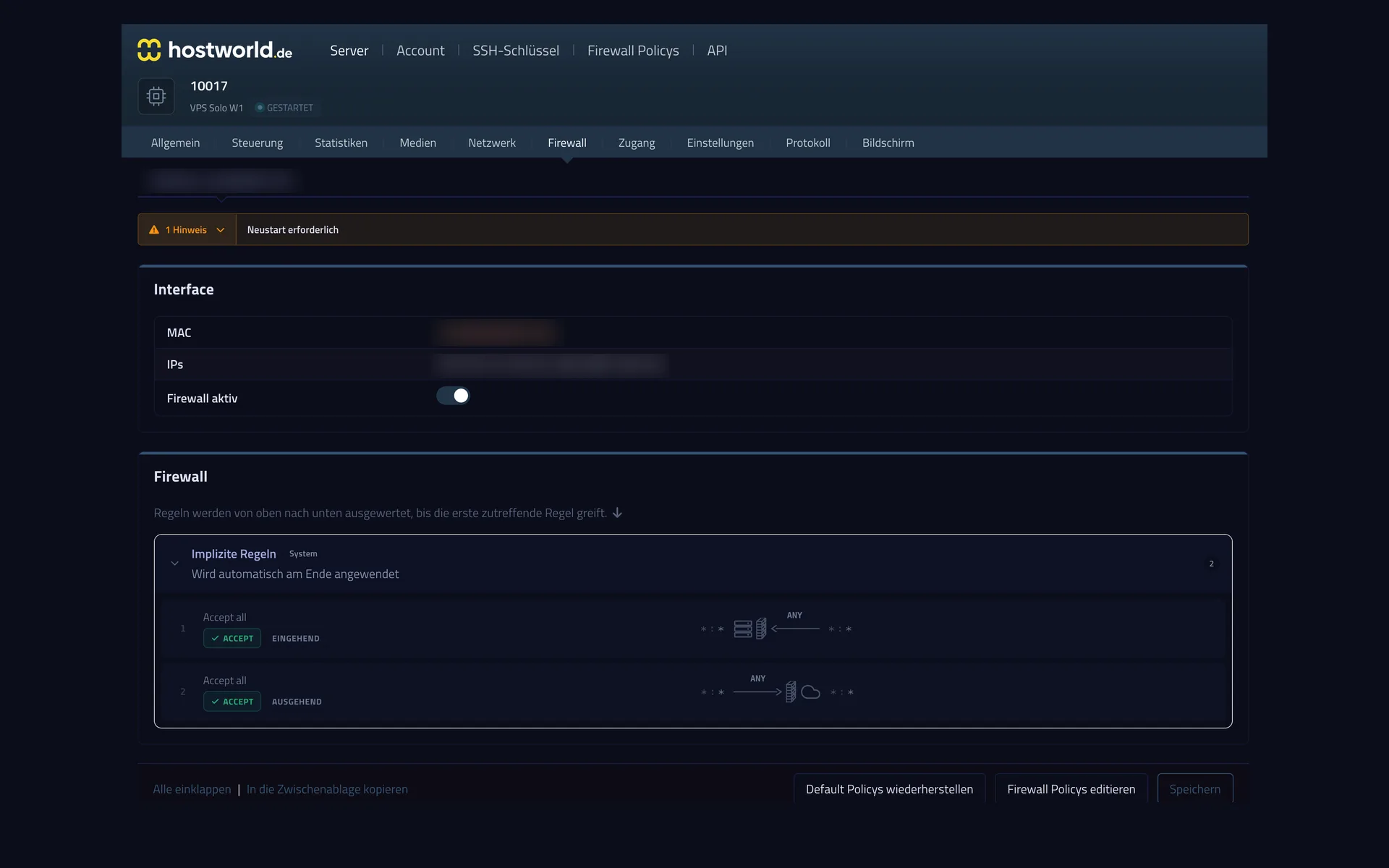
  • Firewall-Einstellungen im Server Control Panel mit Schalter für die Firewall und den Regeln der zugewiesenen PolicyFirewall-Einstellungen im Server Control Panel mit Schalter für die Firewall und den Regeln der zugewiesenen Policy

    6 von 7

    Firewall für Ihren Server

    Die Firewall-Regeln greifen vor Ihrem Server, also auch dann, wenn im Server selbst etwas schiefläuft. Ein- und ausschalten können Sie die Firewall jederzeit.

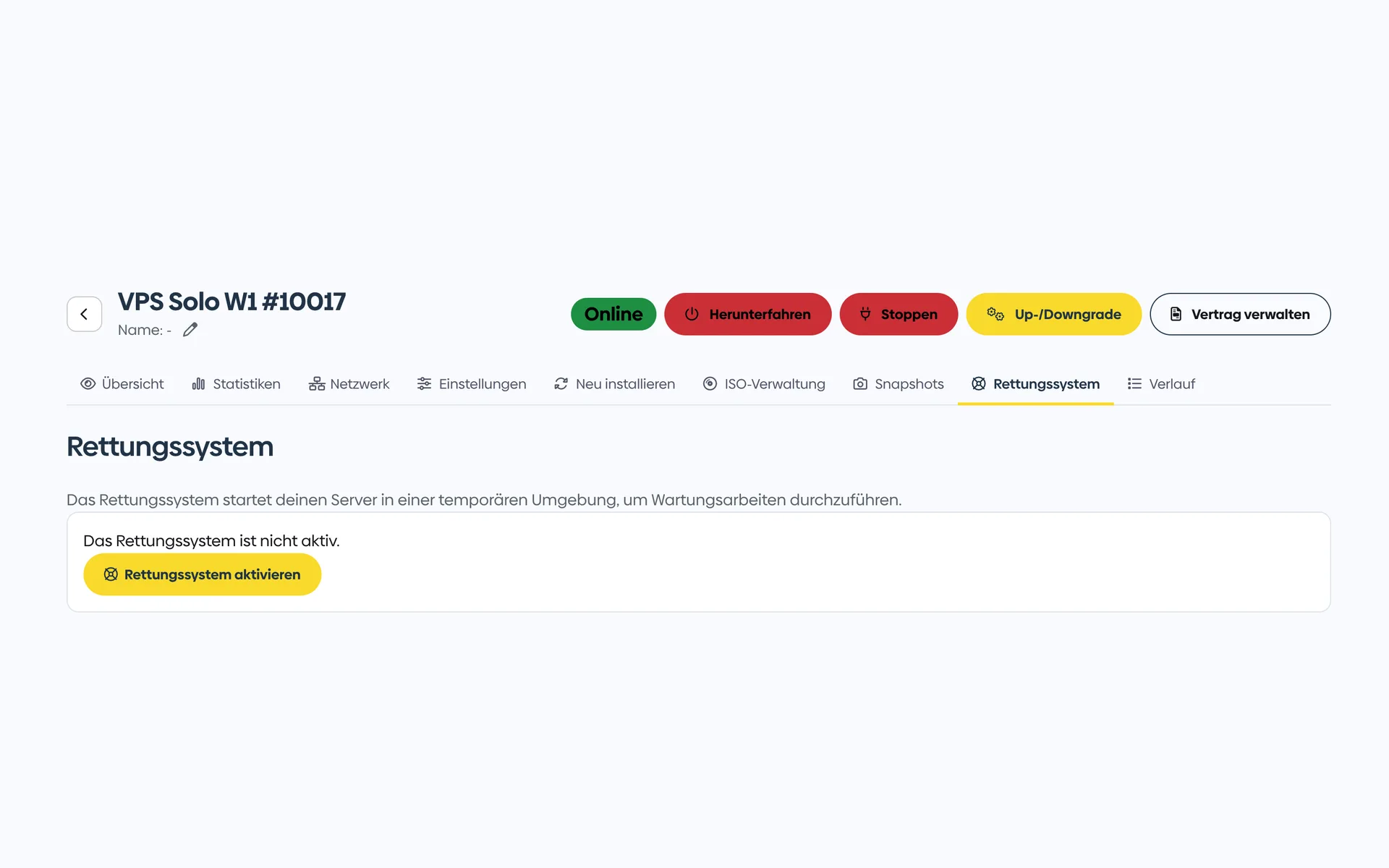
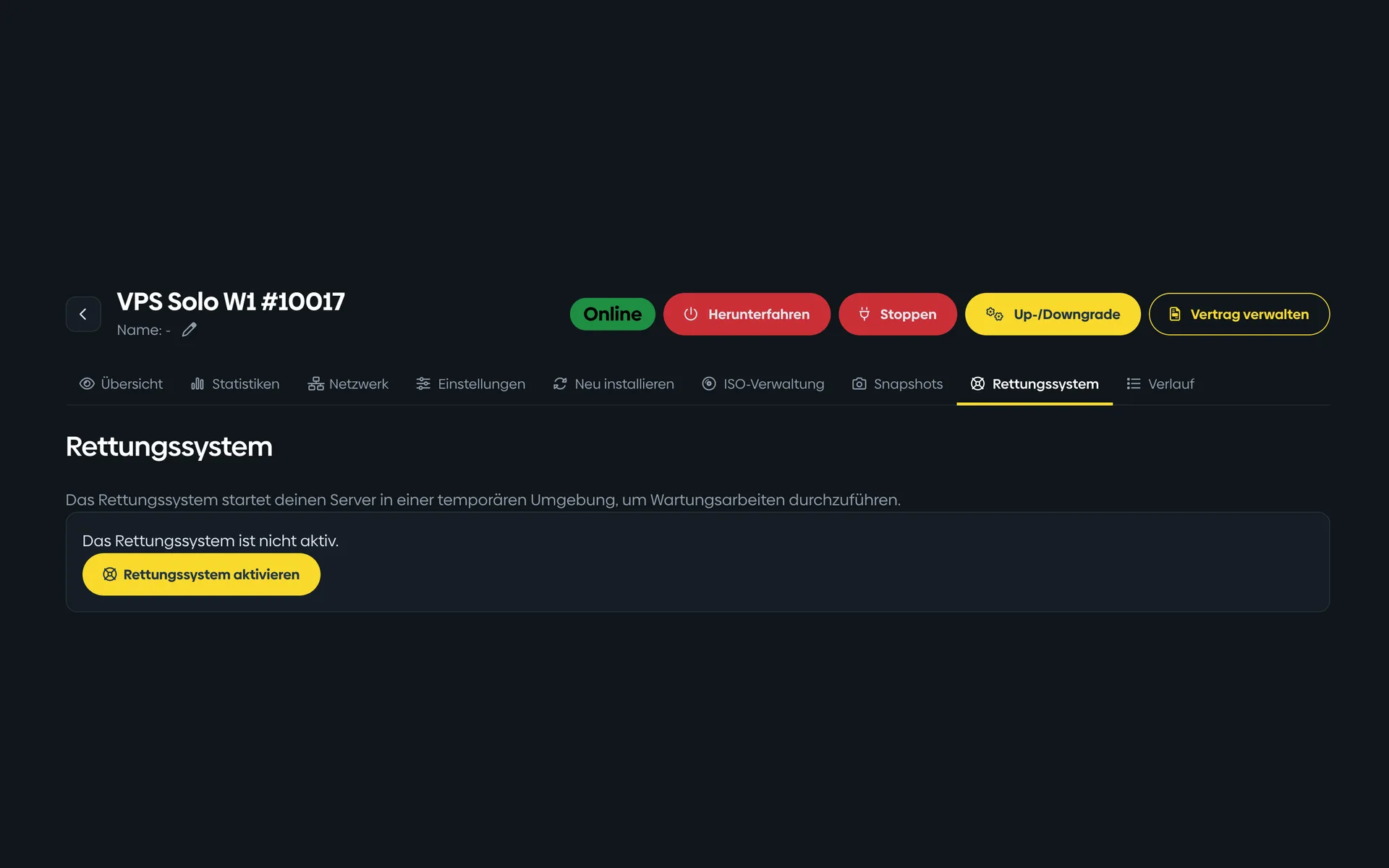
  • Rettungssystem im Kundenmenü mit Hinweis auf die minimale Linux-Umgebung und Schaltfläche zum AktivierenRettungssystem im Kundenmenü mit Hinweis auf die minimale Linux-Umgebung und Schaltfläche zum Aktivieren

    7 von 7

    Rettungssystem für den Ernstfall

    Startet der Server nicht mehr, booten Sie ein kleines Linux, mounten Ihre Festplatten und kommen an Ihre Daten. Das Rettungssystem aktivieren Sie mit einem Klick.

Ausstattung

Das gehört zu Ihrem n8n-Server

  • KVM-Virtualisierung mit vollem Root-Zugriff
  • Linux über das Server Control Panel installieren
  • Eigene ISO-Images hochladen
  • Snapshots vor größeren Änderungen selbst erstellen
  • Plesk optional zubuchbar
  • Persönlicher Support bei Fragen zum Server
  • Serverstandort Deutschland
  • Keine Einrichtungsgebühr

Tarifvergleich

Alle Leistungen im Detail

LeistungVPS PlusRoot Server Max
CPU-Leistung GeteiltDauerhaft zugesichert
vCPU 412
RAM (DDR5 ECC) 8 GB32 GB
NVMe-Speicher 120 GB640 GB
Cloud Storage inklusive 100 GB100 GB
Verfügbarkeit

FAQ

Häufige Fragen zum n8n Hosting

Wie installiere ich n8n auf meinem VPS?
n8n beschreibt die Installation mit Docker Compose in seiner Dokumentation. Sie installieren die Anwendung selbst und richten Ihre Domain sowie HTTPS ein. Bei Fragen zur Verwaltung Ihres VPS hilft unser Support.
Reicht der VPS Plus für meine Abläufe?
Mit 4 vCPU und 8 GB RAM bietet VPS Plus Platz für den Einstieg. Entscheidend sind die verarbeiteten Daten und die Zahl gleichzeitig laufender Aufgaben. Für dauerhaft zugesicherte CPU-Leistung können Sie von Anfang an einen Root Server wählen. Ein späterer Tarifwechsel zwischen VPS und Root Server ist nicht möglich.
Welche Lizenz brauche ich für n8n?
Die selbst betriebene Community Edition nutzt die Sustainable Use License. Für bestimmte Funktionen und Nutzungsarten ist eine zusätzliche Lizenz erforderlich. Prüfen Sie Ihren Einsatz anhand der aktuellen Lizenzinformationen von n8n.
Kann ich meine Abläufe aus n8n Cloud übernehmen?
Sie können Ihre Abläufe als JSON exportieren und auf Ihrem Server importieren. Die geheimen Zugangsdaten werden dabei nicht übertragen. Richten Sie die Verbindungen zu Ihren Anwendungen neu ein und testen Sie die Abläufe vor der Umstellung.
Übernehmen Sie die n8n-Updates?
Sie verwalten n8n auf Ihrem VPS selbst. Dazu gehören Updates, die Konfiguration und Sicherungen. Lesen Sie vor einem Update die Versionshinweise von n8n und sichern Sie Ihre Daten.
Wie sichere ich meine n8n-Installation?
Sichern Sie Datenbank, Konfiguration und den Schlüssel zur Verschlüsselung Ihrer Zugangsdaten. Die enthaltenen 100 GB Cloud Storage können Sie als Ziel für Ihre selbst eingerichteten Sicherungen nutzen. Ein Snapshot liegt auf demselben Speicher wie Ihr Server und ersetzt kein separates Backup.
Worauf kommt es bei vielen eingehenden Anfragen an?
Der VPS Plus ist mit 2.5 Gbit/s angebunden. Wie viele Anfragen Ihre Installation verarbeitet, hängt außerdem von CPU, RAM, Datenbank und den aufgerufenen Diensten ab. Prüfen Sie Ihre Abläufe unter der erwarteten Last.

Bereit, Ihre Workflows selbst zu hosten?

Wählen Sie VPS Plus für Ihre n8n-Installation. Bei Fragen zur passenden Serverausstattung helfen wir Ihnen persönlich.